
In Contabilità › Registri trovi entrate, uscite, commissioni e storni dell'azienda. La lista aiuta a capire l'origine e lo stato di ogni movimento.
La lista
In alto scegli la vista: Tutti, Entrate e Uscite (e Storni, quando ce ne sono). Usa periodo, conto, direzione, causale, origine, stato e metodo di pagamento per trovare ciò che ti serve. Le colonne mostrano data, movimento, controparte, documento, operazione, stato e importo netto; Conto si accende dal selettore delle colonne. In Documento un pagamento senza fattura nomina la spesa; sotto Entrate e Uscite, Documenti somma le righe con un documento o una spesa, Altro quelle col trattino.
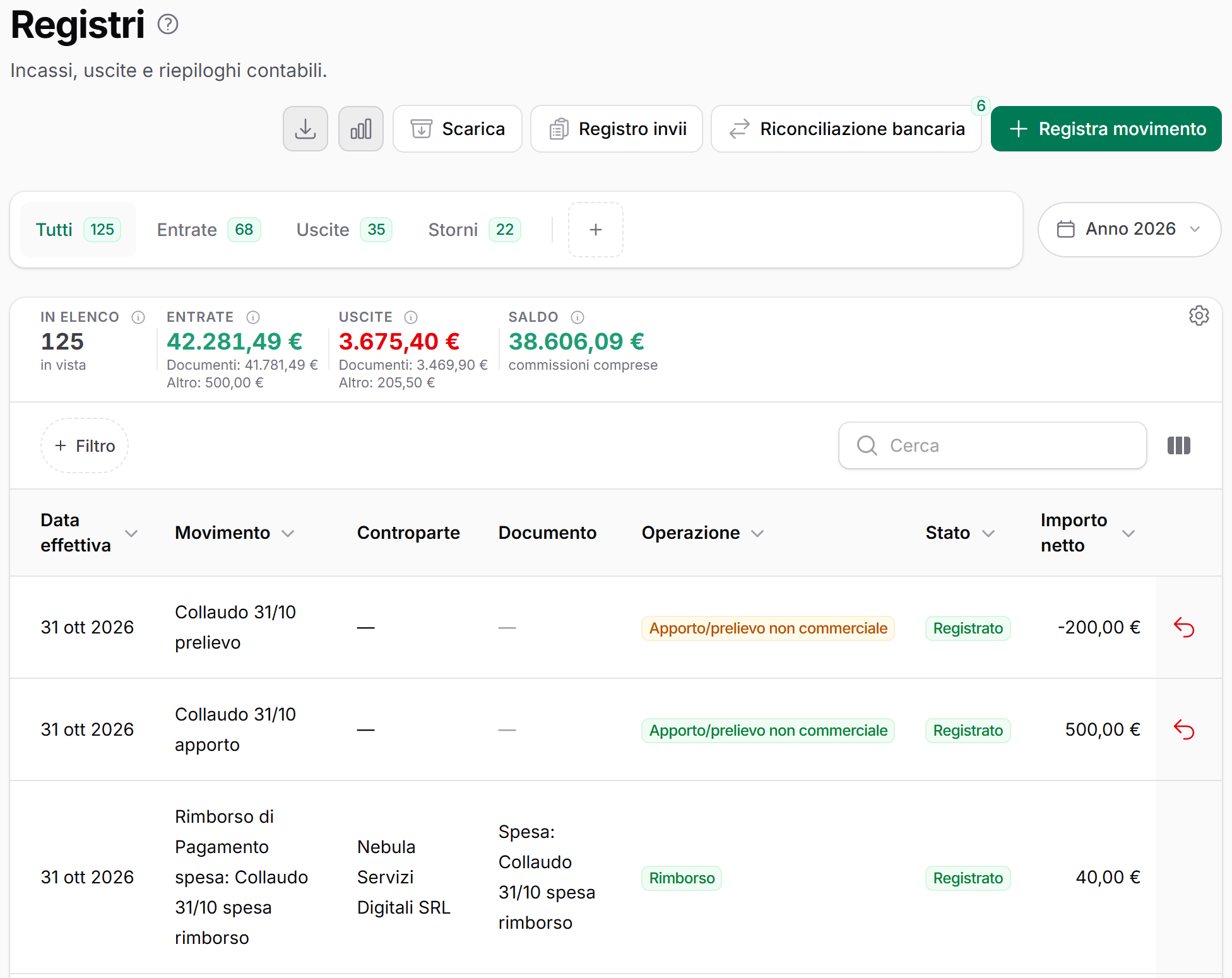
Quando una riga è collegata, Movimento apre il canone o il progetto cliente e Controparte apre il cliente o, per il pagamento di una spesa, il fornitore.
Il commercialista vede gli stessi movimenti dell’azienda ed esporta i dati con Scarica. Cosa può fare oltre a leggere dipende dal ruolo: con il ruolo Commercialista, che ha Documenti e registri in Modifica, può anche registrare e stornare movimenti; senza un ruolo assegnato li consulta soltanto.
Riconciliazione bancaria
Apri Riconciliazione bancaria dal pulsante in alto per controllare gli abbinamenti. Il numero sul pulsante indica le righe che richiedono attenzione; il pulsante compare a chi può gestire i movimenti.
All'apertura, Reneva controlla che gli abbinamenti ancora proposti siano validi. Se una proposta non vale più, la riga torna da abbinare manualmente. Gli abbinamenti già confermati restano invariati.
Registra movimento
Usa Registra movimento solo per un'entrata o un'uscita che non nasce già da un'altra sezione. Inserisci direzione, causale, conto, importo e data. Se premi Registra movimento due volte, il movimento resta uno solo.
Storna movimento
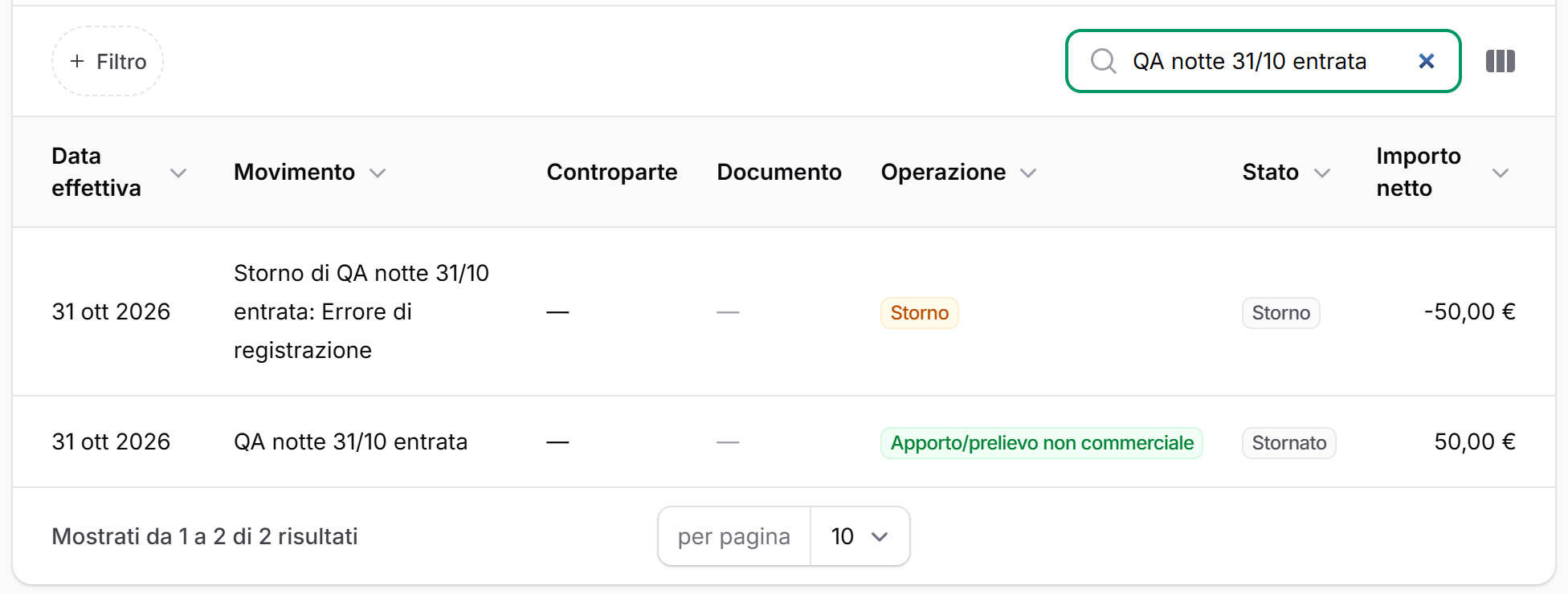
Per correggere un movimento registrato usa Storna movimento. Reneva crea il movimento contrario, con stato Storno, e conserva l'originale, che diventa Stornato. In Filtro → Stato, scegli Stornato per gli originali annullati o Storno per i movimenti contrari. Le opzioni compaiono quando ci sono movimenti corrispondenti nella vista.
Per il pagamento di una Spesa, lo storno conserva data e data valuta del pagamento, come Annulla pagamento nella spesa. Per gli altri movimenti scegli la data in cui è avvenuto lo storno. Puoi scegliere ore e minuti dalle colonne del selettore o digitarli nei campi evidenziati.
Esportare
Dal pulsante Scarica scegli il file che serve al controllo. L'esportazione usa il periodo selezionato quando la voce non indica diversamente. L'icona Esporta CSV in alto scarica invece le righe che vedi nella lista, con filtri e ricerca. Accanto, Registro invii apre i tentativi di invio delle email dell'azienda e l'icona del controllo apre Controlla il periodo.
Un movimento registrato rappresenta un fatto già avvenuto: inserisci la data in cui è avvenuta l'entrata o l'uscita.