
Apri Revisioni per raccogliere i commenti del cliente su un file o un sito. Le revisioni hanno uno storico separato dalle note interne e dallo stato del progetto.
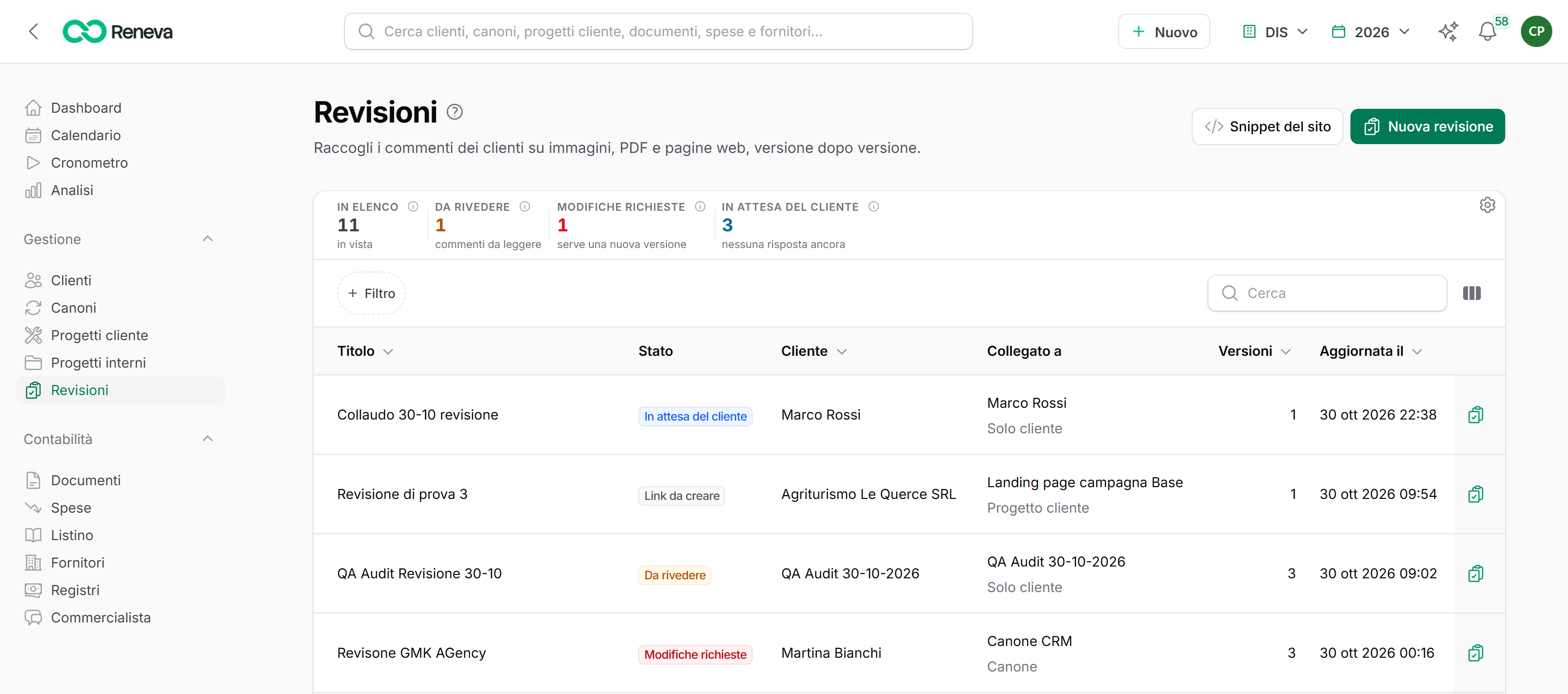
La tabella mostra titolo, stato, cliente, fonte collegata e numero di versioni. In alto la striscia mostra le revisioni In elenco e conta quelle Da rivedere (commenti del cliente ancora aperti), con Modifiche richieste e In attesa del cliente: un clic filtra lo Stato. Filtra anche per Cliente o Collegato a, poi apri una riga per leggere versioni e commenti; l’icona delle colonne, accanto a Cerca, sceglie e ordina quelle da mostrare. Il percorso in alto, Revisioni, riporta all’elenco.
Da telefono l’elenco parte con Titolo, Stato e Cliente. Le altre colonne restano disponibili dall’icona delle colonne; la scelta da telefono è separata da quella del computer.
Nuova revisione
Usa Nuova revisione, scegli il cliente e un titolo, per esempio «Homepage di ottobre». In Collegato a puoi scegliere un Canone o un Progetto cliente dello stesso cliente, oppure lasciare Solo cliente. Dalla tab Revisioni di un Cliente, il cliente è fissato e il selettore non compare. Per sceglierne un altro, apri Nuova revisione dall'elenco Revisioni.
Da un Canone o un Progetto cliente il collegamento è già fissato. Servono anche i permessi per consultarlo o modificarlo.
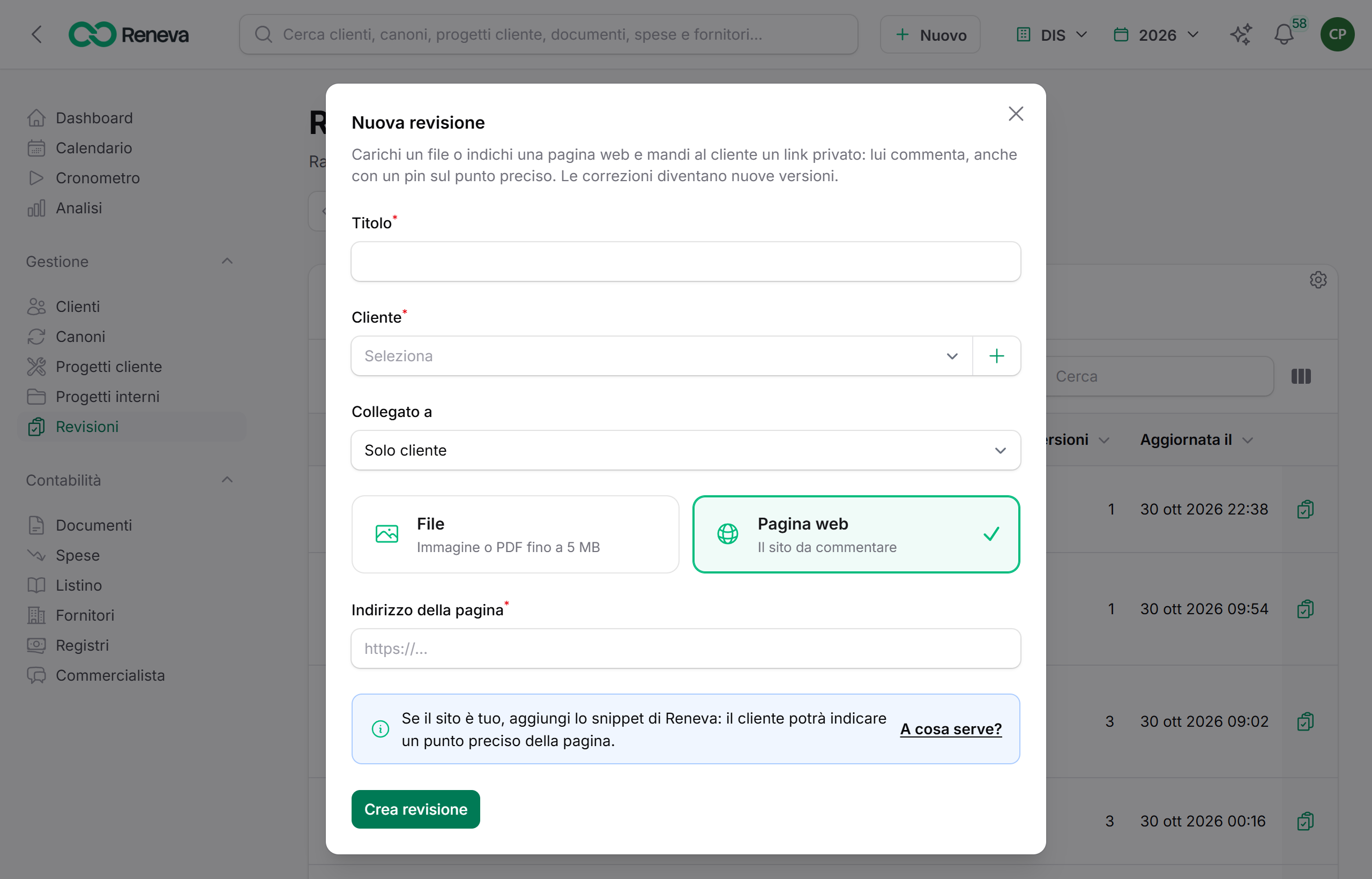
Nello stesso popup scegli File (immagine o PDF fino a 5 MB) o Pagina web e compila il solo campo che serve, obbligatorio: diventa la versione 1 e si apre la revisione. Con Pagina web un avviso blu ricorda lo snippet e A cosa serve? lo spiega in un popup sopra quello di creazione, senza chiuderlo.
Trovi Revisioni in Gestione, dopo Progetti interni. Puoi spegnere il modulo da Impostazioni › Moduli: pagine, azioni e link privati si fermano, senza cancellare versioni o commenti. Riaccendilo per ritrovarli.
Il «+» accanto a Cliente crea un cliente nuovo; scelto un cliente compare la matita, che ne completa dati fiscali e indirizzo. Entrambi si aprono in una finestra, senza lasciare la pagina.
Nuova versione
Nuova versione, a sinistra dei pulsanti Versione, aggiunge un file o una pagina web senza sostituire quello precedente: i commenti vecchi restano sulla versione su cui sono stati scritti. Se la precedente era una pagina web, il popup riparte da Pagina web con lo stesso indirizzo; anche qui serve un file o un sito.

I pulsanti Versione ci sono sempre, anche con una sola versione, e quello verde indica la versione che stai consultando; a destra il cestino elimina la versione aperta, anche se ha commenti, dopo la conferma «Eliminare la versione 3?»: si tolgono anche il suo file e i suoi commenti. Se è l’unica versione, si elimina tutta la revisione. Sotto trovi la data di creazione e il nome del file o il sito.
Sotto il titolo, Collegato a compare solo se la revisione ha un Canone o un Progetto cliente. Accanto al titolo vedi lo stato: Link da creare finché il cliente non ha un link valido (prima del primo, o dopo una revoca o la scadenza), poi In attesa del cliente finché non ci sono commenti del cliente aperti o una decisione. Lo stesso stato compare nell’elenco e nel filtro Stato. Da rivedere indica i commenti del cliente ancora aperti, anche dopo una revoca: quelli scritti da te non aspettano una lettura.
I commenti stanno a destra dell’anteprima, come nei ticket: puoi scrivere tu per primo, e con Rispondi il campo dice a quale commento rispondi.
Una pagina web si vede com’è, nel suo sito. Un link a Drive si apre nel suo sito: Reneva non scarica file privati e non chiede accessi a Google.
Copia link e Invia per email
Copia link copia il link privato; Invia per email apre il popup di invio al cliente, già in anteprima, con l’indirizzo del cliente, Invia copia in CC (facoltativo: indirizzi email separati da virgole, ognuno controllato), l’oggetto, il testo e le variabili. L’oggetto e il testo predefiniti sono semplici, nella Lingua dei documenti dell’azienda, e li puoi modificare; il link è il pulsante nel colore di Aspetto, come nelle altre email, e l’invio compare nel Registro invii e nello Storico della revisione.
In fondo alla revisione, Storico elenca con data e ora versioni, revoche del link, invii email e decisioni del cliente, senza i commenti.
Il link dura 30 giorni, e i 30 giorni ripartono a ogni Copia link e a ogni Invia per email. Il link è della revisione e apre sempre l’ultima versione: quando ne carichi una nuova non serve un link nuovo. Le versioni precedenti restano consultabili dal cliente, in sola lettura. Se il link è scaduto o revocato, il cliente può chiederne uno nuovo a chi gliel’ha inviato.
Chi possiede il link può leggere, commentare, risolvere e riaprire i suoi thread, e scegliere Approva o Chiedi modifiche: la scelta resta sulla versione (Approvata o Modifiche richieste, con la data), l'ultima vale e compare anche nell'elenco e accanto al titolo.
Ogni commento, risposta, risoluzione o decisione del cliente avvisa i proprietari in campanella e per email, con il link diretto alla revisione; una raffica di commenti manda una sola email ogni dieci minuti. Il nome del cliente indica a chi appartiene la revisione, non un'identità verificata di chi scrive.
Revoca link, a sinistra di Copia link, interrompe tutti i link della revisione; i commenti già presenti restano. Eliminare una versione non tocca i link: aprono l’ultima versione rimasta; se elimini l’unica, cadono con lei. L’eliminazione compare come avviso, non nello Storico.
Se archivi il cliente, i suoi link non permettono più l'accesso e non puoi crearne di nuovi. Ripristina il cliente prima di creare un nuovo link.
Commenti
Nella pagina privata il cliente vede prima l’anteprima. Sulle immagini tocca il punto da commentare; nel PDF sceglie la pagina con le frecce ‹ e ›, poi tocca l’anteprima: il pin resta legato a quella pagina. Da tastiera, Invio mette il punto e le frecce lo spostano. Il modulo dice solo «Punto 2» e non le coordinate. Può sempre scrivere un commento generale o rispondere a un thread già presente; Approva e Chiedi modifiche sono in fondo.
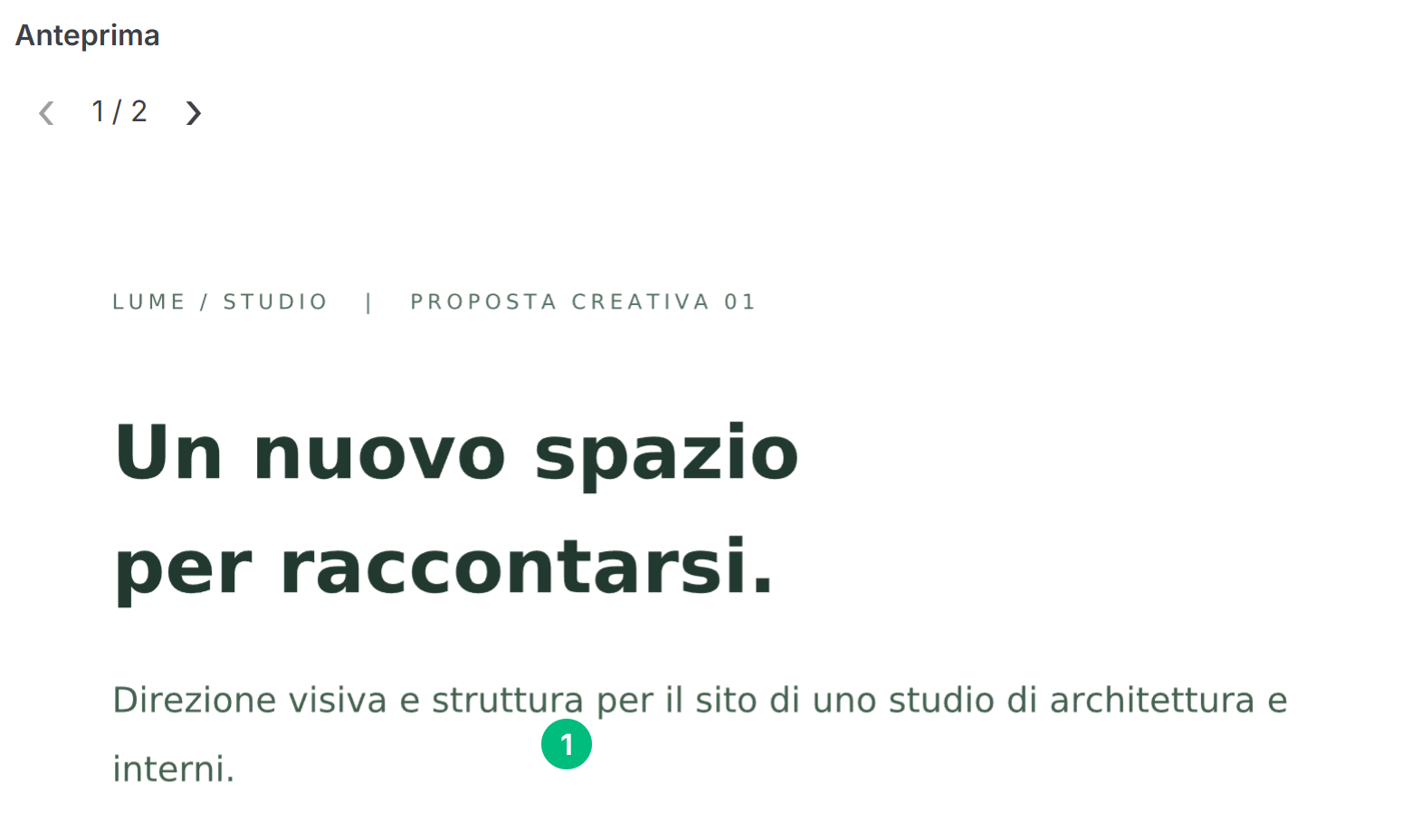
Nella revisione vedi i pin messi dal cliente, ognuno col suo numero; toccando un pin vai al suo commento. Invia commento manda il tuo testo e Rispondi lo collega al commento scelto. Dettagli del commento mostra il contesto originale.
Se l'anteprima PDF non è disponibile, apri l’originale o lascia un commento generale. Risolvi e Riapri cambiano soltanto il thread: lo stato del progetto resta invariato.
Sito con snippet
Quando aggiungi una pagina web, Reneva controlla se c’è lo snippet. Se manca si apre Manca lo snippet: se è il tuo sito, incolla lo snippet prima di </body>. Lo ritrovi poi in Snippet del sito, il pulsante con l’icona <> a sinistra di Nuova revisione nell’elenco. Con lo snippet il cliente vede il sito nella pagina privata e, con Annota il sito, seleziona un punto. Il commento conserva URL, dimensioni della finestra e contesto originale.
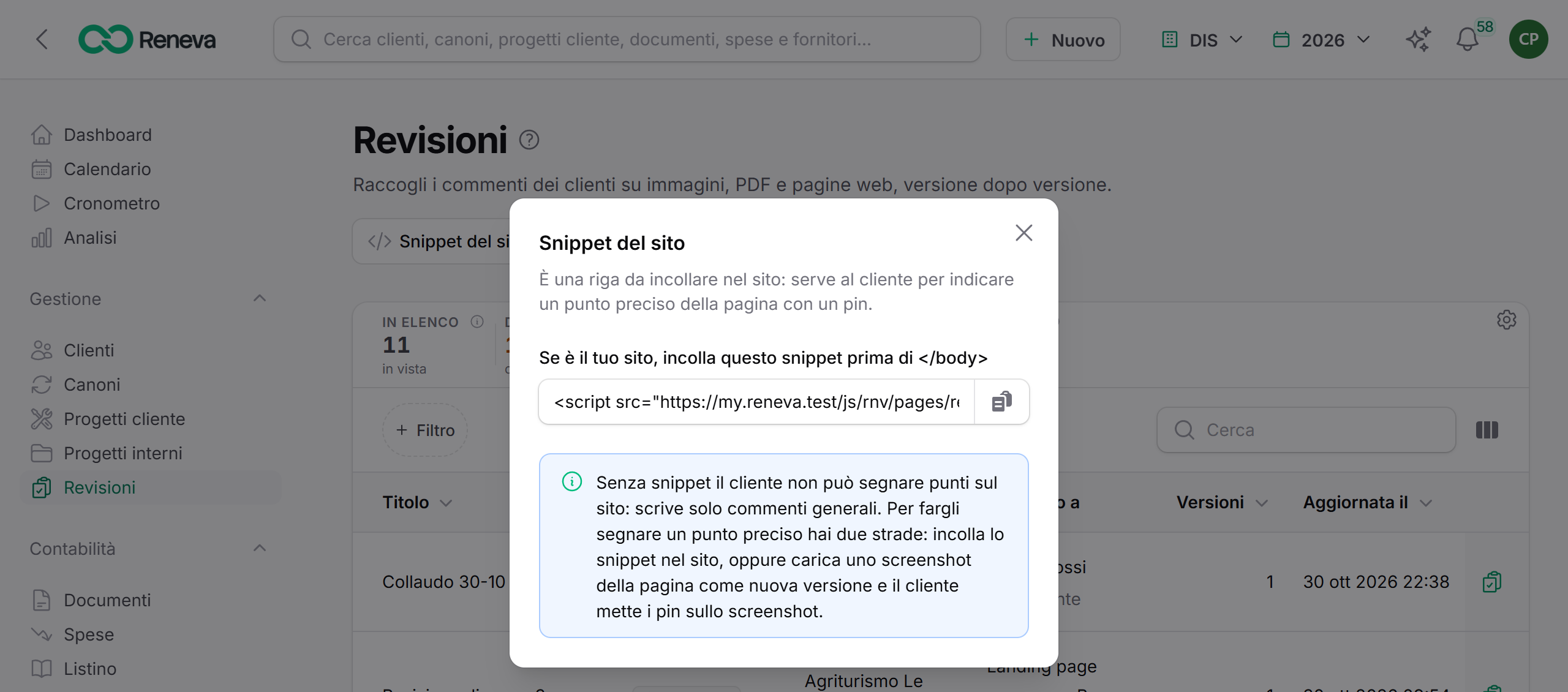
Senza snippet il cliente non può segnare punti sul sito: scrive solo commenti generali. Per fargli segnare un punto preciso hai due strade: incolla lo snippet nel sito, oppure carica uno screenshot della pagina come nuova versione e il cliente mette i pin sullo screenshot. Una pagina o una dimensione diversa non riposiziona i pin già presenti.