
Apri Calendario, sotto Dashboard, per consultare le date dell'azienda selezionata. Per entrare serve il permesso Calendario › Consulta o Modifica. Con Consulta puoi leggere gli appuntamenti e le attività. Con Modifica puoi anche creare attività libere e creare o modificare gli appuntamenti Reneva consentiti. Le scadenze economiche mantengono i permessi delle rispettive sezioni, compreso Solo i clienti che segue. Il permesso Calendario non concede accesso alle altre sezioni.
Se il modulo Calendario è spento in Impostazioni › Moduli, la pagina e la sincronizzazione si fermano. I dati restano conservati.
Viste del calendario
Usa Giorno, Settimana e Mese sopra il calendario. Il calendario si apre in Settimana. Sul telefono la vista mostra sette date selezionabili e l’agenda del giorno scelto. Anche in Mese puoi toccare una data per leggerne l’agenda.
Sul telefono, apri Filtri e calendari per scegliere i tipi e i calendari collegati. Crea attività resta in fondo alla pagina.
Usa le frecce per spostarti nel tempo e Oggi per tornare alla data di oggi. Entrambi conservano la vista e i filtri scelti.
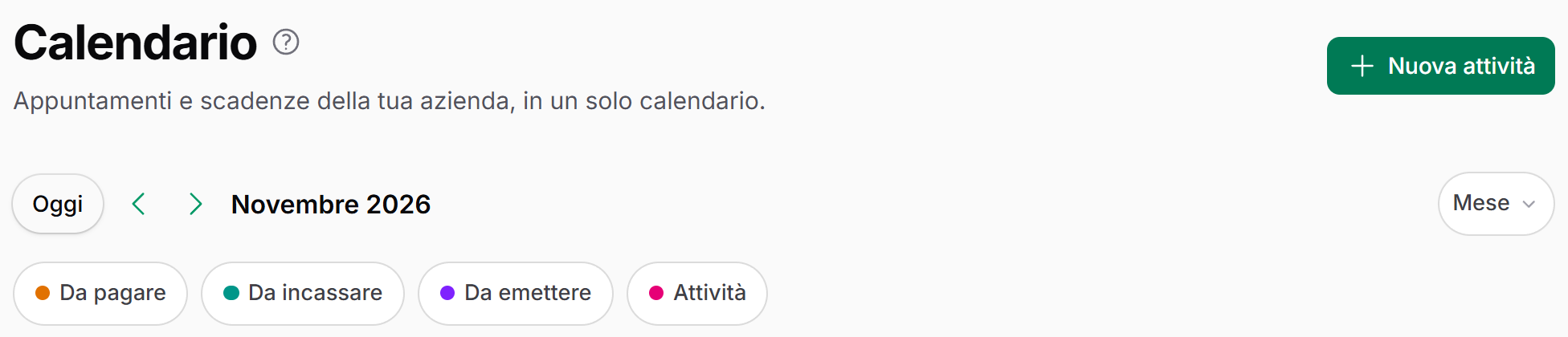
Sul computer Giorno affianca alla griglia una colonna per le scadenze e le voci senza orario. Settimana mostra sette colonne della stessa larghezza, con la fascia Scadenze sopra gli orari. Gli eventi e le attività con un’ora compaiono nel fuso dell’azienda.
Quando apri una griglia oraria che comprende oggi, la linea arancione indica l’ora corrente. La griglia si apre vicino a quell’ora. In Settimana, +N altri raggruppa le voci sovrapposte e apre il Giorno all’orario selezionato, con tutte le schede. Apri una scheda per leggere il titolo intero e i dettagli.
Mese raccoglie le date nella griglia del mese. Il colore secondario del tema identifica soltanto la data di oggi, anche dopo uno spostamento con le frecce.
Apri una scadenza economica per raggiungere la scheda collegata: nel calendario resta in sola consultazione. Per esempio, apri la rata del sito web per controllare la sua scadenza di pagamento; per cambiare l’evento della revisione aprilo in Google Calendar o Outlook.
Nella fascia delle scadenze, la scheda mostra il titolo e un riepilogo sotto. Apri la voce per consultare i dettagli, compresi il cliente o, per le spese, il fornitore, quando presenti. Incasso atteso (per le spese Pagamento previsto) è quanto passa dal conto per quella scadenza: per i documenti il residuo al netto delle ritenute, per canoni e rate la stima col tuo regime, per le spese il dovuto al fornitore più le ritenute che versi.
Tipo
Sopra il calendario, le etichette colorate fanno da legenda e da filtro: tocca una o più etichette per vedere solo quei tipi; senza nessuna scelta vedi tutti i tipi disponibili per il tuo accesso. La scelta viene ricordata per te e per l’azienda selezionata, anche quando riapri la pagina.
- Da pagare — scadenze effettive e previste delle spese.
- Da incassare — scadenze dei documenti ancora da incassare, anche quando il pagamento è diviso in più rate.
- Da emettere — date previste dei canoni e rate dei progetti cliente o dei preventivi accettati, quando non sono già rappresentate da un documento.
- Attività — attività datate delle schede Canoni, Progetti cliente, Spese, Clienti, Fornitori, Listino e Progetti interni e attività libere create dal calendario. Quelle completate escono dal calendario e restano nella tab Attività della scheda.
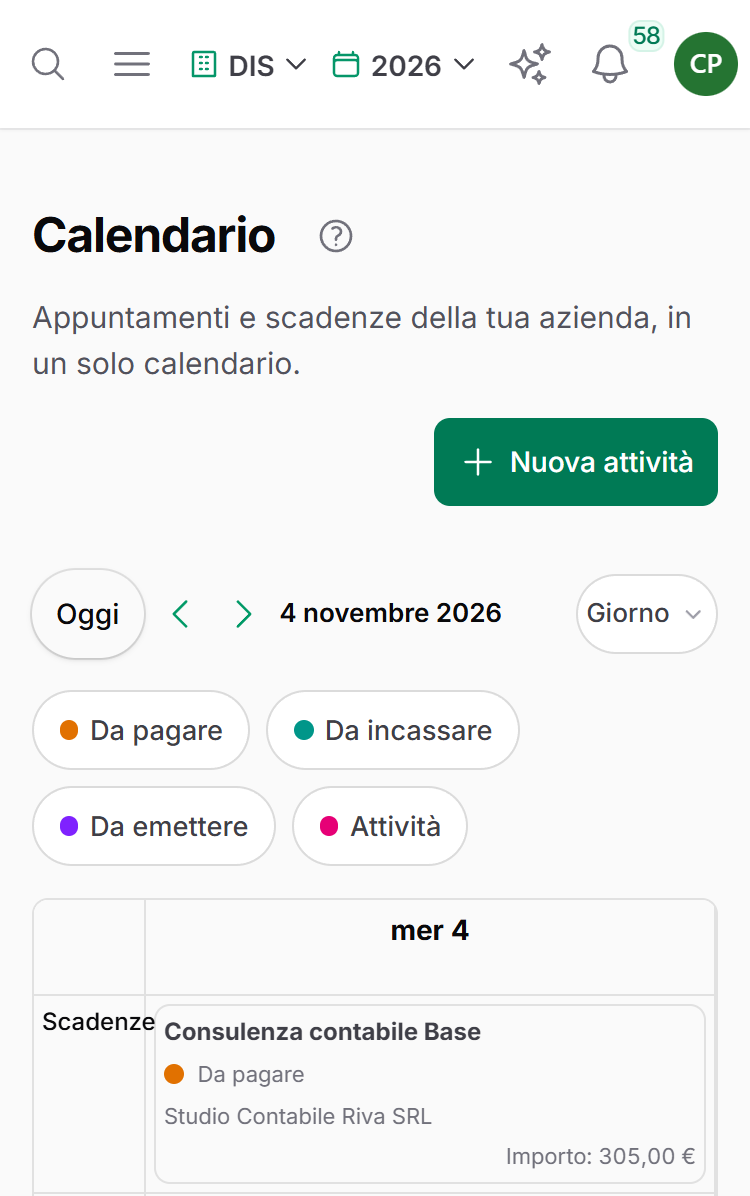
Per esempio, la manutenzione WordPress da fatturare il 20 febbraio compare in Da emettere. Dopo l’emissione del documento con pagamento al 5 marzo, trovi il 5 marzo in Da incassare, senza una seconda voce per lo stesso periodo del canone.
Un documento sull'intero progetto cliente rappresenta anche le sue rate; un documento su una sola rata lascia visibili le altre. Un documento pagato continua a coprire la rata, anche se non ha più una scadenza da incassare.
Le attività compaiono nella vista Calendario e, se l'amministratore attiva Sincronizza anche le attività e sceglie In entrambe le direzioni, anche in Google Tasks o Microsoft To Do (Impostazioni › Calendario). Aprine una per cambiare testo, giorno e ora o segnarla Completata; se appartiene a una scheda, Apri elemento collegato la apre.
Per spostare un’attività modificabile, trascina direttamente la scheda. Sul telefono, tieni premuta la scheda per un istante prima di trascinarla. Su un orario la sposti al quarto d’ora indicato. Come nel modulo di modifica, 00:00 indica una voce senza orario. Su una data mantieni l’ora già assegnata. Da tastiera premi Invio sulla scheda e cambia Giorno. Lo spostamento si vede dopo il salvataggio.
Il collegamento a Google e Outlook è disponibile quando Reneva ha configurato e abilitato il rispettivo servizio. L’amministratore dell’azienda completa il consenso dalla pagina Calendario: non deve inserire client secret o credenziali dell’app. Salvare la configurazione della piattaforma non collega automaticamente un calendario.
Nel filtro Google scegli i calendari collegati da mostrare. I nomi corrispondono ai calendari scelti dall’amministratore in Impostazioni › Calendario. Il filtro compare quando sono disponibili calendari collegati con un nome.
Il rosso identifica Google e il blu Outlook, nei filtri e sugli eventi. Apri un evento per trovare il nome del calendario e distinguere i calendari dello stesso servizio.
Puoi scegliere più calendari o togliere tutte le selezioni per nascondere i loro eventi. Tutti li mostra di nuovo. Questa scelta è personale per l’azienda: non spegne il collegamento e non cambia ciò che viene sincronizzato.
Outlook
Nel filtro Outlook scegli i calendari Outlook collegati da mostrare. Anche qui puoi selezionarne più di uno, deselezionarli tutti o premere Tutti per mostrarli. L’amministratore prepara il collegamento in Impostazioni › Calendario, nella sezione Outlook Calendar.
Tipo, Google e Outlook sono indipendenti. Per esempio, puoi mostrare solo Da pagare, mantenere il calendario Google «Riunioni clienti» e nascondere il calendario Outlook «Organizzazione studio». Le preferenze sono personali per l’azienda; nascondere Google non nasconde Outlook e non ferma la sincronizzazione.
I chip dei tipi si spengono uno a uno; Azzera resta solo per i calendari Google e Outlook e li mostra tutti senza cambiare data e vista. Se un collegamento viene spento e riattivato, le tue selezioni restano quelle scelte.
Nuova attività
Premi Crea attività: il Giorno parte da quello che stai guardando in Giorno, da oggi nelle altre viste e quando guardi un giorno passato. Serve per segnare un promemoria dell’azienda che non riguarda una scheda (canone, progetto cliente, spesa, cliente, fornitore, voce di listino o progetto interno). Scrivi l’Attività, scegli il Giorno, con l’ora se serve, e conferma con Crea attività. Per esempio, «Chiamare il commercialista per il bilancio» il 28 ottobre.
Puoi prepararla anche con Ally: scrivi, per esempio, «Ricordami di chiamare il commercialista domani alle 10». Controlla il riepilogo e premi Apri scheda. Si apre Nuova attività con testo, giorno e ora modificabili. L'attività viene creata quando salvi la finestra.
La proposta richiede Calendario › Modifica e si apre una volta sola. Se cambi azienda o perdi il permesso, chiedi una nuova proposta dopo aver ripristinato l'accesso.
L’attività libera compare nel giorno scelto e la vedono tutti gli utenti che accedono al Calendario dell’azienda. La modificano o la eliminano chi l’ha creata e l’amministratore, con Elimina nel suo popup; per gli altri si apre in sola consultazione. Segnata Completata, esce dal calendario e non si riapre: se l’hai creata per errore, eliminala. Con Sincronizza anche le attività e In entrambe le direzioni va anche nell'elenco predefinito di Google Tasks o Microsoft To Do.
Appuntamenti
Premi Crea appuntamento per fissare un incontro o un altro evento in azienda. Scegli Inizio e Fine nel fuso dell’azienda, anche su giorni diversi, poi conferma con Crea appuntamento. Scorri le colonne di ore e minuti per selezionare un orario, oppure digitalo nei campi evidenziati. Sul telefono le colonne sono sotto il calendario. Per un appuntamento di Tutto il giorno, indica in Fine esclusiva il primo giorno in cui l’appuntamento è terminato.
Eventi di Google e Outlook
In Impostazioni › Calendario, Scegli calendari apre la scelta del calendario e della direzione degli aggiornamenti. Controlla queste scelte nella finestra prima di confermare.
Per ogni calendario collegato puoi usare Sospendi e Riprendi; quando è sospeso compare anche Togli, con conferma. L'elenco si aggiorna nella pagina dopo aggiunte, sospensioni, riprese e rimozioni.
Apri il titolo di un evento per consultarne i dettagli. Partecipa apre la riunione Meet o Teams, quando il collegamento è disponibile. Apri in Google Calendar o Apri in Outlook apre l’evento nel servizio originale, dove puoi modificarlo o cancellarlo. Gli eventi restano condivisi anche con chi vede soltanto i propri clienti.
Gli appuntamenti creati in Reneva compaiono una sola volta nel calendario dell’azienda. Si sincronizzano con i calendari abilitati all’invio in Impostazioni › Calendario, se il collegamento permette la scrittura. Solo lettura importa gli eventi. In entrambe le direzioni riceve anche gli aggiornamenti delle copie collegate.
Gli eventi nati nel servizio esterno si consultano da Reneva. Le serie ricorrenti di Reneva restano nel calendario aziendale e la sincronizzazione Outlook continua per gli altri appuntamenti. Le date dei documenti, delle rate, delle spese e dei canoni si modificano nelle rispettive schede, raggiungibili dalla scadenza.
Scollega Google Calendar
L’amministratore usa Scollega nella scheda Google Calendar di Impostazioni › Calendario e conferma. Il collegamento si ferma; gli eventi già copiati restano disponibili. La disconnessione non elimina le copie già presenti su Google.
Scollega Outlook Calendar
L’amministratore usa Scollega nella scheda Outlook Calendar di Impostazioni › Calendario e conferma. Si ferma soltanto il collegamento Outlook. Gli eventi restano disponibili e le copie già presenti su Outlook non vengono eliminate.