
Se il cliente paga in più momenti, rateizza il progetto cliente: ogni rata ha importo e scadenza ed è il punto da cui registri l'incasso o emetti il documento.
Dividi in rate
Nella tab Voci e importi, nel riepilogo dei totali, premi Dividi in rate: si apre la finestra Rate. Indica numero di rate, eventuale percentuale della prima, prima scadenza e giorni tra le rate.
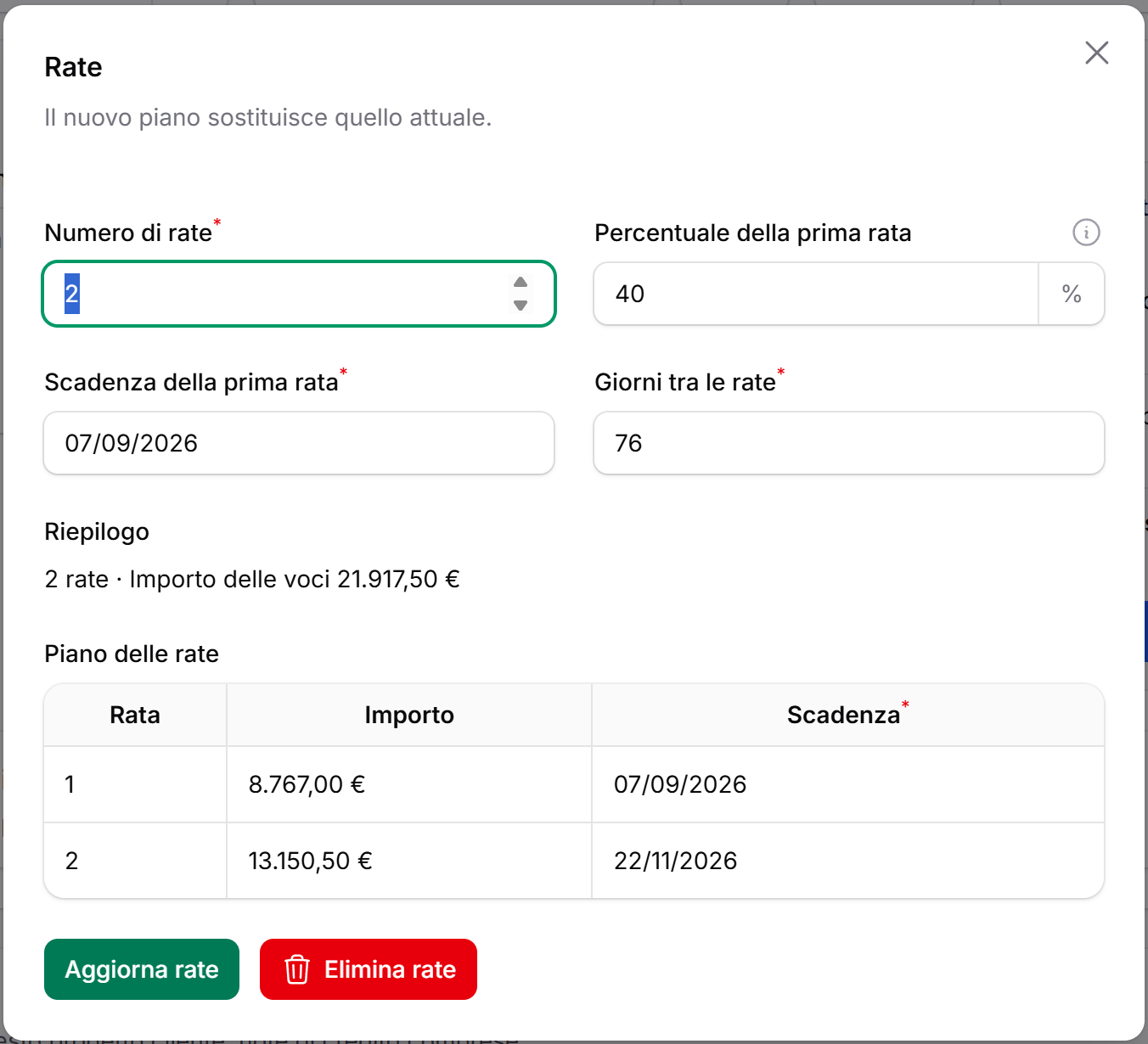
Reneva propone rate uguali a 30 giorni, la prima non prima di oggi; puoi cambiare ogni data mantenendole in ordine. Con Modifica rate le rate già pagate o documentate restano ferme e Reneva divide solo l'importo restante.
Rate
In creazione il piano sta sotto voci e totali, dopo il salvataggio sopra le voci. Ogni riga mostra rata, scadenza, importo, incasso e documento collegato, con le azioni accanto. Un'etichetta dice se il progetto è Da incassare, Parzialmente pagato (con l'importo incassato) o Pagato, e diventa rossa se una rata è scaduta.
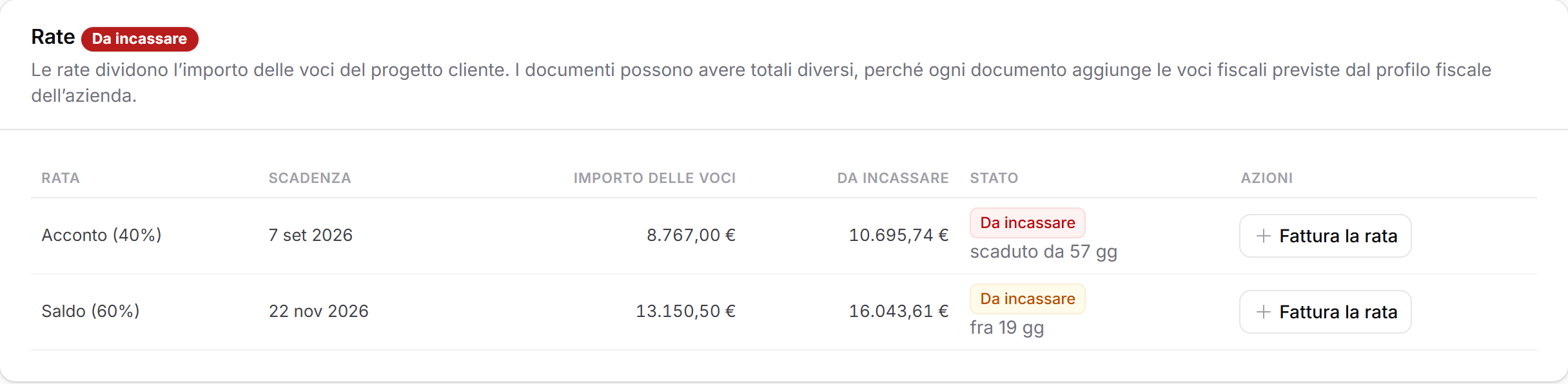
Se cambi il totale del progetto, Reneva riallinea le rate ancora libere; quelle pagate o documentate restano come sono.
Su cosa si dividono
Le rate dividono l'Importo delle voci: voci meno sconto sul totale, senza rivalsa. Se la somma delle rate è diversa, sopra le rate compare un avviso. IVA, bollo e totale stanno su ogni rata, nella colonna Da incassare; il riepilogo mostra rivalsa e Imponibile, che la comprende come nel canone.
Il bollo, quando dovuto, si applica a ogni fattura: più fatture possono voler dire più bolli.
Il documento di una rata
Porta una riga per ogni voce del progetto, con la quota della rata e la descrizione seguita dal nome della rata (per esempio «Progettazione — Acconto»). Le quote sono arrotondate al centesimo e l'ultima rata chiude i resti, così le rate di ogni voce sommano alla voce; una rata a importo fisso si ripartisce in proporzione alle voci. Un progetto senza voci conserva la riga unica.
Registrare un incasso
Su una rata scoperta premi Fattura la rata e crea il documento. La scadenza proposta è quella della rata; se è passata, Reneva propone oggi più i termini di pagamento dell'azienda, senza spostare la rata. Quando arrivano i soldi apri il documento collegato e usa Registra l'incasso: la rata si aggiorna da sola.
Se lo registri per errore, apri il documento e usa Annulla l'incasso: la rata torna da incassare senza riscrivere il piano.
Il progetto cliente pagato in una volta sola
Senza rate, crea il documento dalla scheda e registra lì l'incasso. Un incasso senza documento si registra solo in Movimenti. Se c'è già una fattura, ricevuta o proforma che chiede il pagamento, aprila e usa Registra l'incasso (Lista e stati dei documenti).
Se il documento incassato vale meno del progetto, per esempio le sole ore lavorate, la parte incassata diventa una rata pagata e il resto una rata da emettere, con la scadenza del progetto o di oggi. Il progetto resta Parzialmente pagato.
Documenti per rata
Su un progetto rateizzato emetti dalla singola rata con Fattura la rata. Con un preventivo, Trasforma in fattura emette la prossima rata, mentre Crea documento nella scheda emette solo il preventivo dell'intero progetto. Il documento prende rivalsa, ritenute, bollo e casse dalle Scelte fiscali del progetto, in Voci e importi sotto i totali; se nasce da un preventivo, passano quelle del preventivo.
Se il progetto nasce da una fattura già emessa o da un preventivo già fatturato, la conferma della rata mostra il riferimento Già fatturato con… prima di creare il primo documento del progetto. È un'informazione sull'origine: puoi comunque proseguire con l'emissione.
Una rata con documento emesso non si fattura due volte. Per una rata già fatturata fuori da Reneva non c'è un gesto che la segni come emessa: resta da fatturare finché non esiste un documento Reneva, ma non ferma le altre rate. Tipo e invio: Emettere un documento.
Avvisa il cliente adesso
Avvisa il cliente, dalla lista o dalla scheda, prepara un avviso manuale: controlla testo, importo e destinatario prima di inviarlo. Con più rate aperte scegli la rata nel popup. Senza email puoi registrarlo senza inviarlo. Gli avvisi restano nelle Note del progetto e nel registro invii.
Dove vedi la cassa in arrivo
La colonna Rate mostra quante rate sono pagate e la prossima scadenza; i riquadri Incassato, Da incassare e Da emettere seguono pagamenti e documenti. Un progetto senza rate entra in Da emettere, nei prossimi giorni della Home e nel Calendario alla sua scadenza; senza scadenza, da oggi. Per i ritardi filtra Incasso › Scaduto. Per l'andamento nel tempo apri Analisi.