
Prima della prima fattura: Aziende · Emissione documenti · Scheda cliente completa · Destinatari supportati · Nuovo documento.
Crea un documento da Documenti oppure dalla scheda di un canone o di un progetto cliente: dalla scheda, cliente e voci arrivano già compilati. Crea e prepara email crea il documento e prepara l'email; Crea e visualizza apre la scheda del documento, senza email, per controllarlo e scegliere cosa fare dopo. Per organizzare le sue voci in canoni o progetti premi Crea progetto o canone.
Nuovo documento
In Documenti premi Nuovo documento, scegli il cliente e premi Continua; se non esiste, Nuovo cliente lo crea e ti riporta qui. Il tipo parte da quello della scheda in cui hai premuto (Fatture, Proforma, Preventivi, Ricevute): cambialo se serve, poi scegli le Voci e chiudi con Crea e prepara email o Crea e visualizza. Un cliente archiviato non si sceglie: ripristinalo prima di creargli un documento.
Accanto a Cliente, il «+» crea un cliente nuovo: con la Partita IVA Reneva ne cerca i dati, indirizzo compreso e, quando il registro li ha, Codice destinatario SDI o PEC. La matita apre i dati fiscali e l'indirizzo del cliente scelto, per completare ciò che manca alla fattura. Tutti e due si aprono in una finestra: resti sul documento e le voci già scritte restano.
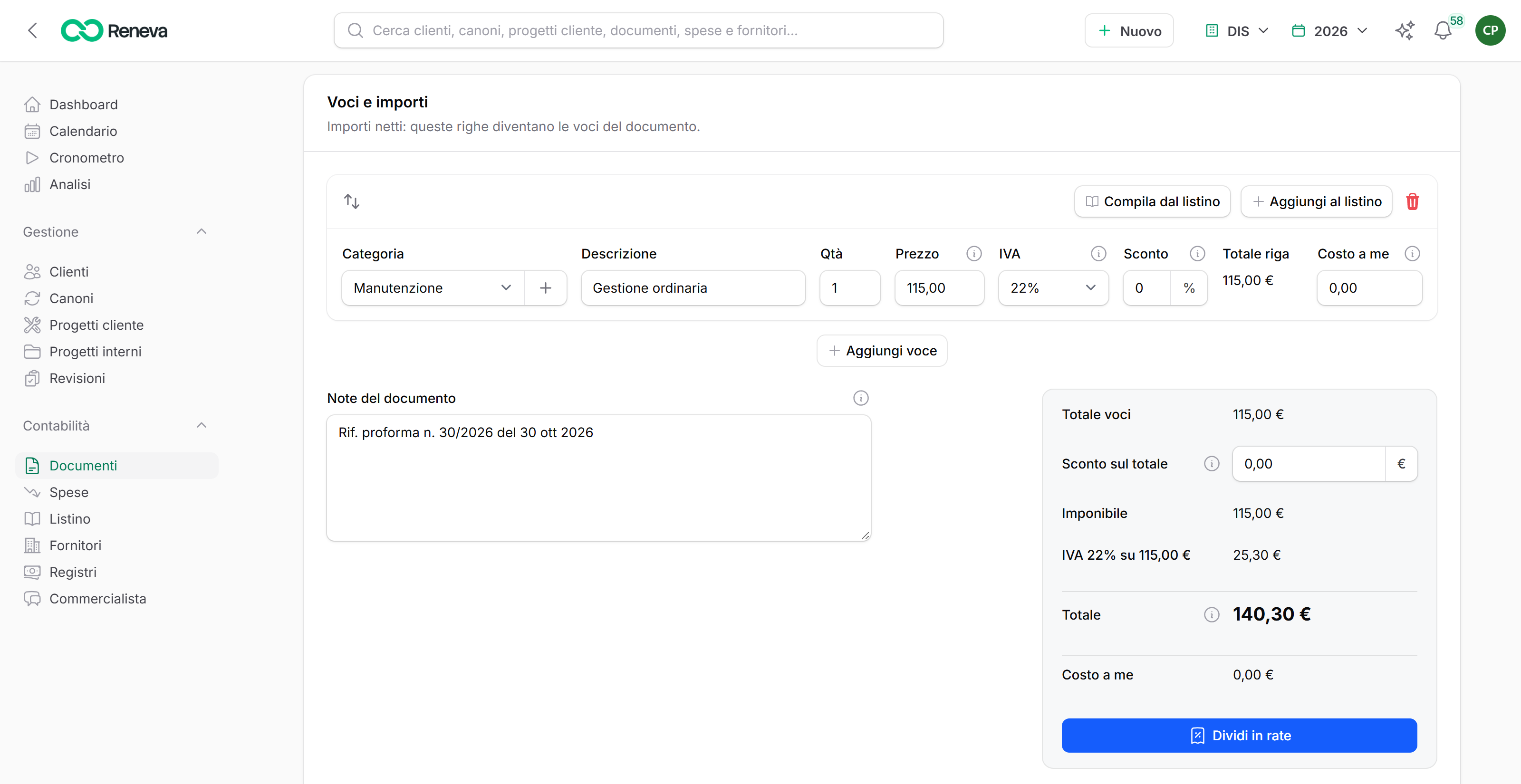
Ogni voce ha Categoria, Descrizione, Qtà (di serie 1) e Prezzo; Aggiungi voce ne inserisce altre e il totale di riga si aggiorna da solo. L'emissione assegna il numero e conserva il documento: per una prova senza conseguenze usa un preventivo, non una fattura.
Il prospetto degli importi
Prima ciò che forma l'imponibile: Totale voci, eventuale sconto, rivalsa e Imponibile. Seguono IVA e bollo quando previsti, Totale, poi ritenuta e Netto a pagare. Le Scelte fiscali stanno sotto i totali; per i documenti nati da un canone o da un progetto cliente vengono dalla scheda.
Negli importi il simbolo della valuta segue la cifra (1.000,00 €); con Reneva in inglese la precede (€1,000.00).
Le rate del preventivo
Il riepilogo conta le Rate con documento emesso, senza confonderle con le fatture: una rata coperta solo da proforma dice Proforma emessa. La copertura impedisce una seconda emissione sulla stessa rata; per passare alla fattura apri la proforma e trasformala.
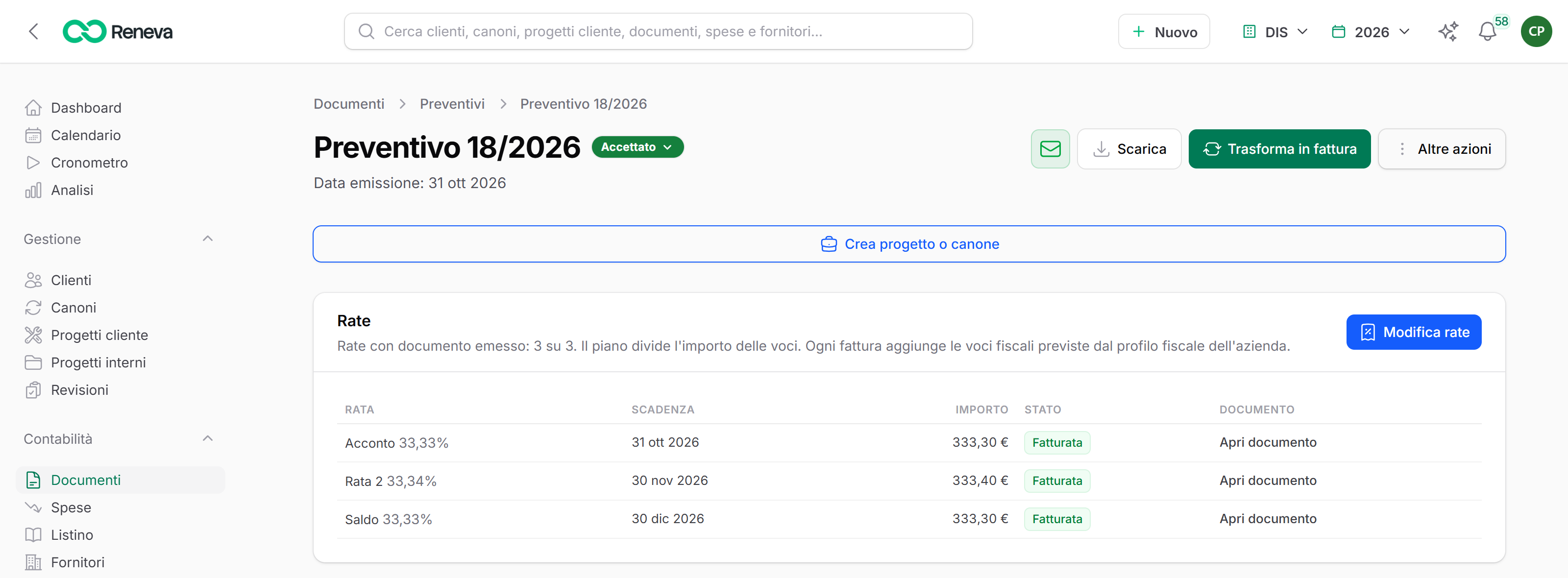
Su un preventivo emesso da Reneva usa Rate quando il lavoro va fatturato in più momenti, per esempio acconto e saldo. In creazione stanno sotto le voci; nel documento salvato sopra.
Con Dividi in rate indichi numero di rate, percentuale della prima, giorni per la prima e tra le rate. Percentuale vuota = parti uguali; 0 giorni = subito. Le rate coprono l'intero importo delle voci, senza rivalsa, e non sono disponibili per le voci ricorrenti.
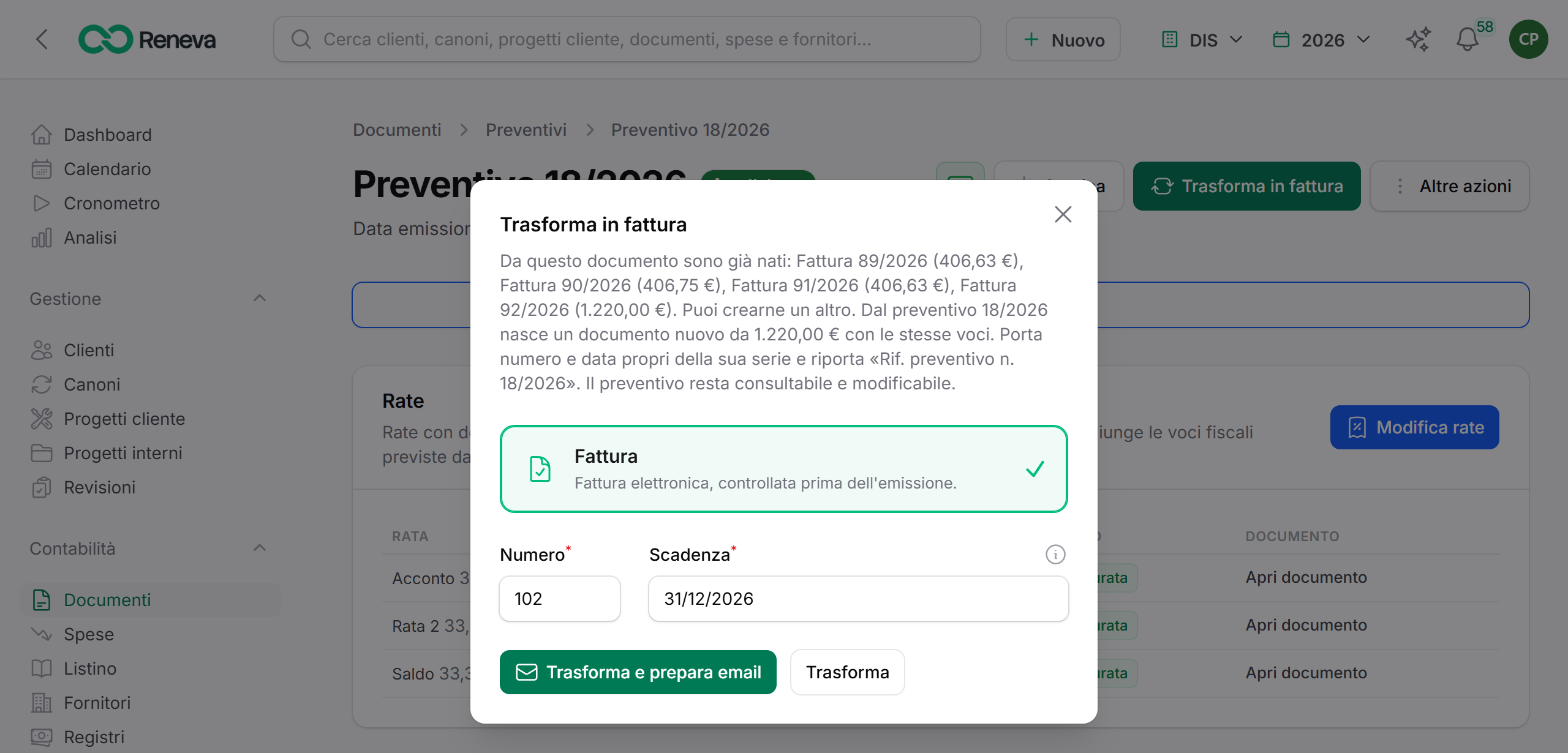
Con Trasforma in fattura emetti la prossima rata da fatturare; puoi usare anche Fattura la rata sulla sua riga. A rate tutte fatturate la finestra nomina le fatture già nate e dice l'importo del nuovo documento, l'intero. Le rate già documentate restano ferme: Modifica rate divide solo il residuo libero.
Trasformare il preventivo
Nella scheda del preventivo o della proforma premi Trasforma in fattura: la finestra propone la fattura del tuo regime, controlla Numero e Scadenza pagamento. Trasforma e prepara email prepara anche l'email; Trasforma apre il nuovo documento.
Con la prestazione occasionale il pulsante è Trasforma in ricevuta; con le rate emette solo la prima e per le altre usi Emetti la ricevuta sulla riga della rata.
Il nuovo documento ha numero e data propri (sempre oggi: le fatture non si retrodatano) e copia voci e scelte fiscali dal documento di partenza. Le modifiche successive cambiano solo il documento che salvi, secondo le regole di modifica.
Puoi trasformare ancora lo stesso preventivo o proforma: la conferma indica numero e importo dei documenti fiscali già nati e non stornati. Controllali prima di creare un'altra fattura.
Crea canone o progetto cliente
La trasformazione non crea canoni o progetti cliente. Premi Crea progetto o canone nella seconda riga, sopra gli avvisi, e scegli voce per voce cosa diventa un canone e cosa un progetto cliente. Se una scheda è già nata dal documento, la conferma la indica; se il documento è già fatturato, la finestra lo avvisa e l'emissione dalla scheda mostra Già fatturato con….
Titolo del canone propone la descrizione della prima voce scelta e la segue se cambi le voci; un titolo scritto da te viene conservato.
Accettato o rifiutato a voce
Apri il preventivo e scegli In attesa, Accettato o Rifiutato nel suo stato. Con Rifiutato scegli anche il motivo: se chiudi la finestra senza confermare, lo stato non cambia. Puoi cambiarlo anche dopo un'accettazione o una trasformazione: ogni cambio va nel Percorso con data e ora. Non serve riaprire il preventivo.
Se Trasforma non è disponibile
Controlla i permessi di emissione, il regime e i dati necessari al documento. Con rate già emesse continua dalla rata con Fattura la rata o Emetti la ricevuta; una precedente trasformazione viene segnalata nella conferma.
Duplicare un documento
Dal menu Altre azioni della riga scegli Duplica: Nuovo documento si riapre compilato. Controlla cliente, voci e importi, poi Crea e visualizza. Un preventivo duplicato conserva prezzi, costi e rate.
Il duplicato ha un nuovo numero e non copia la scadenza di pagamento né il riferimento a un preventivo o a una proforma; per una ricevuta reinserisci data e importo del pagamento. Non si duplicano i documenti ricevuti o importati; per un documento nato da canone o progetto cliente parti dalla sua scheda.
In un'altra azienda
In Duplica scegli Azienda di destinazione e un Cliente accessibile in quell'azienda. Reneva propone il cliente con la stessa identità fiscale soltanto quando la corrispondenza è unica. Prima di continuare, il riepilogo avvisa che si aprirà il form nella destinazione.
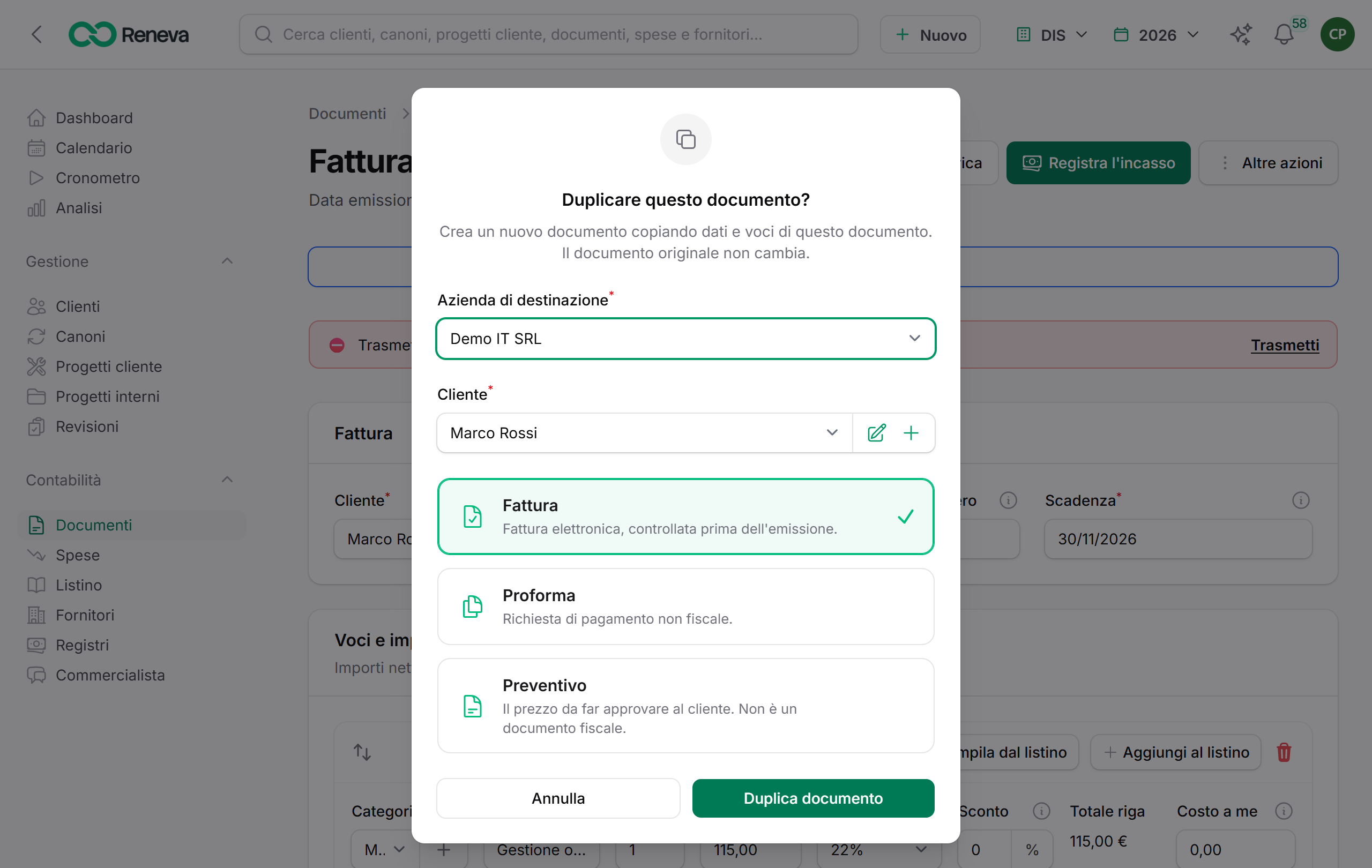
Se manca il cliente, apri Crea cliente e duplica e controlla l'anagrafica proposta. Questi dati restano da salvare: cliente e documento nascono insieme soltanto con Crea e visualizza o Crea e invia. Se annulli o l'emissione fallisce, non resta un nuovo cliente.
Si copiano descrizioni, quantità, prezzi, sconti, note e piano; i costi richiedono il permesso in entrambe le aziende. Le categorie si propongono soltanto con una corrispondenza unica. Collegamenti al listino, dati fiscali, metodo di pagamento, scadenza e numerazione si scelgono nella destinazione: ricontrolla il totale prima di confermare.
La copia tra aziende richiede valuta e regime fiscale compatibili anche con il documento storico. Incassi, invii e file dell'originale restano invariati. I tipi disponibili sono quelli che la destinazione può emettere; le autofatture restano escluse.
Tipi di documento
La scelta dipende dal regime della tua azienda.
| Regime | Documenti disponibili |
|---|---|
| P.IVA italiana | Fattura, Proforma e Preventivo |
| Prestazione occasionale | Ricevuta PO e Preventivo |
| Standard | Fattura commerciale, Proforma e Preventivo |
Per una fattura indica la Scadenza pagamento. La fattura commerciale usa l'imposta configurata per l'azienda e non è una fattura elettronica.
Addebita bollo al cliente 2 €
In Aziende apri l'azienda e Regime fiscale: Addebita bollo al cliente 2 € parte acceso e vale per i nuovi preventivi, proforma, fatture e ricevute PO (nel documento, in Scelte fiscali, lo cambi per quel solo documento), comprese le emissioni da Canoni, Progetti cliente e rate.
Quando il bollo è dovuto i 2 euro si aggiungono al totale e compaiono nel documento e nell'XML. Spegni l'opzione per tenerlo a tuo carico: resta dichiarato ma il cliente non lo paga. Con 1.000 euro di voci e 40 euro di rivalsa il dovuto è 1.042 euro se acceso, 1.040 se spento.
La soglia è 77,47 euro. Puoi cambiare la preferenza anche dopo la prima fattura: i documenti esistenti conservano importi e dati fiscali, e trasformando un preventivo o una proforma resta la scelta del documento di partenza. Valgono le regole di modifica.
Più scadenze per lo stesso documento
Con Dividi in rate distribuisci l'incasso di una fattura o proforma su più scadenze. Reneva propone date a 30 giorni, correggibili una per una; la prima non può essere prima di oggi e ogni scadenza non precede la precedente. La scadenza del documento è quella della prima rata.
Con Modifica rate ripianifichi solo il residuo: le somme già incassate restano ferme e la prima nuova scadenza non precede l'ultima già fissata. Su un documento emesso aggiorna lo scadenzario, non riscrive PDF o XML.
Crea e prepara email o Crea e visualizza
Crea e prepara email crea il documento e apre l'email al cliente, che parte solo quando premi Invia email. Crea e visualizza crea il documento e apre la scheda senza preparare l'email. I documenti fiscali vengono emessi; preventivi e proforma vengono creati.
I comandi in testata
Nella testata trovi Invia email a sola icona e Scarica con icona e testo, fuori da Altre azioni, e il pulsante del tipo: Trasforma in fattura, Registra l'incasso o Registra rimborso. Con un solo file Scarica lo scarica subito; con PDF e XML apre il menu con Scarica PDF e Scarica XML. Se l'originale manca, il comando mostra un avviso senza ricrearlo; non è ripetuto in Altre azioni, dove restano i veri collegamenti esterni.
Crea progetto o canone è blu e occupa tutta la seconda riga, sopra gli avvisi. Se da quel documento è già nata una scheda, la conferma te la indica.
Tutto il resto è in Altre azioni, nello stesso ordine del menu della riga: Modifica canone o Modifica progetto cliente, Duplica, Nota di credito, Disattiva avvisi (o Attiva avvisi) e, sotto un divisore, Annulla proforma ed Elimina definitivamente.
Disattiva avvisi ferma i solleciti automatici di questo documento; Attiva avvisi li riaccende. Entrambi chiedono conferma e seguono le regole di Impostazioni › Email ai clienti.
Invia per email e portale cliente
Invia email manda al cliente un link riservato al documento, non il PDF o l'XML; i file aggiunti a mano restano allegati. Se il documento conservato non è disponibile, l'email non parte. Per condividere un nuovo accesso usa Portale cliente dalla scheda cliente o da Altre azioni.
Il link apre il documento con anteprima PDF e lo storico dello stesso cliente presso la stessa azienda, senza altro accesso. Le schede separano Fatture, Preventivi, Proforma, Ricevute e Note di credito; Scarica tutti prepara PDF e XML dell'intero tipo, anche di anni e pagine non visibili.
Cosa vede il cliente
Nell'elenco laterale i documenti sono per anno (l'anno corrente è aperto). La pillola accanto al titolo e l'elenco mostrano lo stesso stato d'incasso dell'archivio: una nota di credito che chiude il residuo dopo un acconto conserva Parzialmente pagato, perché lo storno non è un nuovo incasso. La scadenza resta rossa («scaduto da N gg») o ambra («fra N gg»); un preventivo mostra Valido fino al, Scaduto il o Accettato il. In testata ci sono il logo (o il nome) e in fondo i dati aziendali.
Il portale, la pagina di ritorno dal pagamento e il nome dello ZIP seguono la Lingua dei documenti dell'azienda. Le date leggibili usano il mese in lettere, senza cambiare il giorno del documento conservato.
Come pagare mostra metodo e istruzioni del documento quando resta un importo da pagare, con le coordinate per un bonifico. Paga ora compare quando Stripe, PayPal o PayPal.me possono ricevere il residuo, anche dopo un acconto; con più scadenze non compare. La destinazione si apre solo dopo il clic. Accanto al residuo compare anche la Scadenza: la prima ancora aperta, la stessa del badge.
Preventivi nel portale
Il cliente può scegliere Accetta preventivo: il primo tocco chiede Conferma accettazione, il secondo registra. Reneva registra la versione mostrata e l'email della scheda cliente. Non è una firma certificata e non crea da sola un progetto cliente o una fattura. Appena il cliente accetta, i proprietari ricevono un avviso in campanella e un'email con il link al documento.
Cosa prova l'email dipende da come è entrato il cliente. Con il link riservato ricevuto, prova che chi accetta aveva quel link, non che controlli la casella. Con l'email monouso di Accedi ai tuoi documenti, il link è arrivato a quell'indirizzo.
Dopo Valido fino al il pulsante sparisce: compare un avviso rosso con la scadenza e Chiedi il rinnovo, che apre un'email già scritta al tuo indirizzo. Un preventivo perso mostra «Preventivo non più disponibile».
Il portale segue lo stato scelto: con Accettato il pulsante Accetta preventivo non compare. Se modifichi il preventivo dopo l'accettazione dal portale, un avviso ricorda quale versione il cliente aveva accettato; il suo PDF resta nel Percorso. La modifica non impone una nuova accettazione.
Accesso e scadenza dei link
Il link ricevuto scade dopo 30 giorni. Il cliente può entrare da Accedi ai tuoi documenti con la stessa email invitata e riceve un link monouso valido 15 minuti, senza account o password (uno per azienda, se l'email ne riguarda più d'una). La sessione dura al massimo 7 giorni e termina dopo 24 ore di inattività.
L'accesso si revoca da solo quando archivi o elimini il cliente o ne cambi l'email; ripristinarlo non riattiva i vecchi link.
Percorso del documento
Mostra in alto gli eventi più recenti, comprese richieste di download e accettazione. Le aperture dal portale sono due righe: Prima apertura del cliente e Ultima apertura del cliente. L'anteprima PDF non conta come download. Gli eventi non certificano scaricamento, consegna o lettura dell'email.
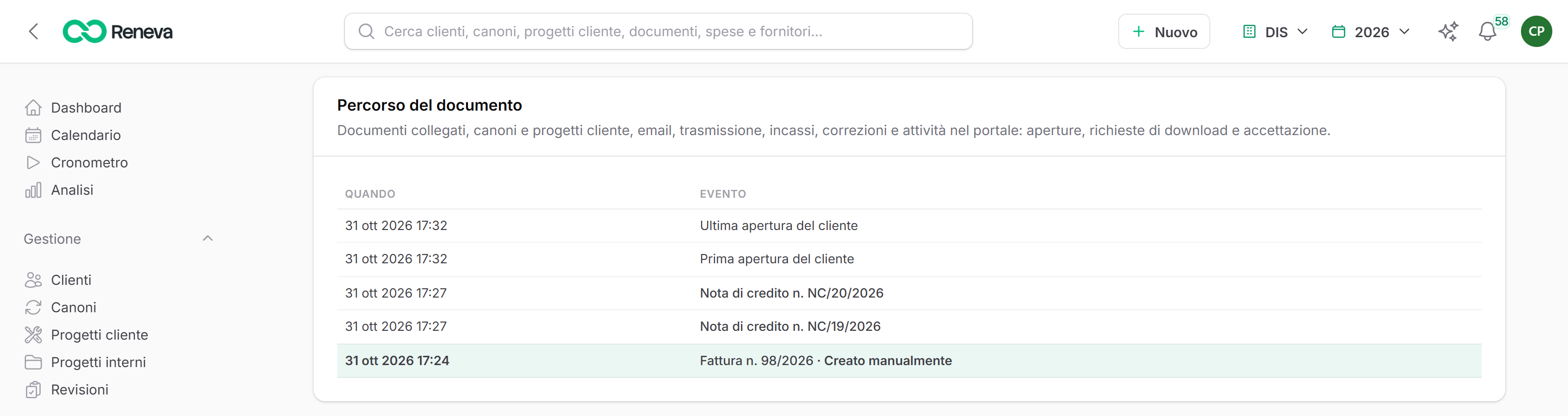
Registra anche gli incassi, gli incassi annullati, i rimborsi, la trasmissione allo SdI segnata a mano e, su una fattura non ancora trasmessa, l'ultima correzione con la riga Corretta: il PDF di prima può essere già arrivato al cliente.
Un solo documento per rata o canone
Su una rata o un canone non puoi creare due documenti che chiedono gli stessi soldi. I preventivi possono essere più d'uno.
Un documento emesso fuori da Reneva non si segna su canoni o rate: il periodo o la rata restano Da emettere finché non esiste un documento Reneva, senza fermare gli altri. Vedi Periodi senza documento.
Controlli prima dell'emissione
Prima di emettere, completa i dati richiesti nella scheda cliente. Reneva indica quelli mancanti: correggili e riprova. Controlla anche la ritenuta; se il caso fiscale non è chiaro, chiedi al commercialista.
Per un cliente con Tipologia Pubblica Amministrazione usa il percorso nativo, con Invio incluso o Invio manuale, per un'azienda italiana in regime ordinario o forfettario. Completa la sezione Pubblica Amministrazione del documento o delle Scelte fiscali del Canone o Progetto cliente:
| Campo | Cosa indicare |
|---|---|
| Trattamento PA | Scissione dei pagamenti, Compenso professionale con ritenuta o Forfettario senza IVA, secondo il caso verificato con il commercialista. |
| Codice ufficio PA verificato | Lo stesso codice di 6 caratteri della scheda cliente, comunicato dall'ente e controllato da te in IPA. Conferma Ho verificato il codice ufficio in IPA. |
| Ordini e contratti PA | I riferimenti del documento: tipo ordine o contratto, numero ed eventuali data, commessa e numeri delle righe collegate. Non crea una gestione separata degli ordini. |
| CIG e CUP | Scegli Obbligatorio quando dovuti e inserisci il codice nel riferimento: 10 caratteri per CIG, 15 per CUP. Se scegli Non applicabile, indica il motivo concreto. |
I dati PA incompleti e i trattamenti non ammessi fermano l'emissione. Sono ammessi lo split per imprese ordinarie senza ritenute, il compenso del libero professionista ordinario con ritenuta e il forfettario senza IVA. Per reverse charge o altri casi speciali usa il tuo canale fiscale dopo aver verificato il caso con il commercialista.
Il documento conserva ufficio, trattamento, riferimenti e importi dell'emissione. Una nota di credito o una trasformazione riusa i dati fiscali della fonte: cambiare l'anagrafica non riscrive il documento. Per gli importi vedi Netto a pagare.
Scegliere la ritenuta nel documento
Nella fattura ordinaria la ritenuta parte spenta: scegli aliquota, tipo e causale nel documento. Per la ricevuta occasionale la scelta iniziale viene dalle Scelte fiscali dell'azienda, accesa scegliendo l'occasionale (aliquota 20%). Nel nuovo preventivo o ricevuta verso un cliente privato o estero parte spenta. Puoi cambiarla nel singolo documento prima dell'emissione. Il documento emesso conserva scelta e importi.
Nella prestazione occasionale Applica ritenuta del 20% sta in Scelte fiscali (preventivo, scheda di Canone o Progetto cliente, ricevuta) e si calcola su tutte le voci dopo gli sconti. Con un committente privato o estero controlla se è dovuta: Reneva applica la tua scelta.
| Caso | Cosa controllare |
|---|---|
| Condominio e reddito d'impresa | ritenuta dell'art. 25-ter |
| Condominio e professionista | ritenuta del 20% dell'art. 25 |
| Provvigioni | art. 25-bis e base ridotta |
| Privato | normalmente non applica la ritenuta |
Il regime forfettario non applica la ritenuta ai compensi coperti dall'esenzione; la dicitura richiama il comma 67 della L. 190/2014.
Clienti esteri
Il menu IVA è lo stesso per clienti italiani ed esteri. Scegli l'aliquota e, per IVA zero, la Natura della prestazione: la scelta viene rispettata anche sulle fatture estere. Finché una voce con importo non ha l'IVA scelta il Totale non si calcola, e preventivo, proforma o fattura elettronica non si emettono: Scegli il trattamento IVA per questa prestazione. N2.1 indica un'operazione non soggetta per territorialità ed è disponibile per aziende estere e privati extra UE; per questi ultimi, pubblicità e consulenza possono ricadere nell'art. 7-septies.
Per i servizi ordinari a privati UE si applica l'IVA italiana, oppure N2.2 nel regime forfettario. Nel forfettario non sono ammesse aliquote positive. Non sono gestiti OSS o aliquote estere.
Per le aziende UE, e per le persone con Partita IVA UE, che contano come azienda, resta necessaria la verifica VIES. Indirizzo, Paese riconoscibile e dati fiscali richiesti restano obbligatori; una coppia aliquota/Natura incoerente ferma l'emissione. Le note di credito conservano il trattamento della fattura originaria.
Cliente UE con partita IVA
Controlla l'iscrizione VIES: l'avviso compare anche nel popup di Fattura la rata, quando scegli la fattura. Per i servizi resi verifica con il commercialista anche l'elenco INTRA 1-quater: l'obbligo non dipende da una soglia economica.
Invio allo SdI
Una fattura PA segue il canale scelto in Emissione documenti, con l'XML FPA12 per l'ufficio di 6 caratteri. Con Invio incluso la firma la applica il servizio di invio; con Invio manuale l'XML lo firmi e trasmetti tu.
| Documento | Cosa succede |
|---|---|
| Creato da Reneva, canale Invio incluso | Alla emissione la fattura parte da sola. L'esito (consegnata, scartata) è sul badge SDI in testata e nella riga; un esito negativo arriva in campanella. |
| Creato da Reneva, canale Invio manuale | Reneva prepara e valida l'XML ma non lo invia. La fattura mostra SDI · da trasmettere: la trasmetti tu da PEC o portale dell'Agenzia delle Entrate, poi scegli Segna trasmessa SDI dal badge. |
Con Invio incluso le fatture emesse e quelle ricevute contano sulla quota annua di fatture elettroniche del piano (Gestione piano). A quota finita si ferma solo l'invio di nuove fatture, con un avviso in campanella; le ricevute continuano ad arrivare. Se il servizio di invio ferma la fattura prima dello SdI, resta non inviata e non conta sulla quota: la campanella dice il motivo in una frase.
Conservazione a norma
Per il percorso PA manuale conserva con il tuo servizio l'XML firmato e trasmesso e le ricevute collegate. Verifica anche il riscontro di conservazione del servizio scelto. Scaricare o archiviare il file in Reneva non certifica firma, trasmissione o conservazione a norma.
Con l'Invio incluso le fatture emesse e ricevute sono conservate a norma per 10 anni sulla piattaforma di conservazione di OpenAPI, che fa capo a un conservatore accreditato AgID. La conservazione è sempre attiva, senza nulla da accendere. Ogni azienda consulta ed esporta i propri documenti con le credenziali che arrivano all'email dell'azienda all'attivazione.
| Canale di invio | Conservazione a norma |
|---|---|
| Invio incluso | Attiva per le fatture emesse e ricevute, sulla piattaforma di OpenAPI |
| Invio manuale o portale dell'Agenzia | Aderisci al servizio gratuito dell'Agenzia delle Entrate nel portale Fatture e Corrispettivi |
Numerazione
Ogni tipo di documento ha una numerazione annuale separata; numero e data restano quelli dell'emissione. Reneva propone un numero che puoi modificare prima della creazione: deve essere positivo e non già usato per lo stesso tipo, azienda e anno.
Se provieni da un altro programma, scrivi nel campo Numero il numero corretto. I documenti acquisiti da un altro gestionale conservano il numero originale.
Fattura dopo una proforma
Nella scheda di una proforma emessa da Reneva premi Trasforma in fattura: Trasforma apre la fattura, Trasforma e prepara email prepara anche l'email. La fattura ha il proprio numero e conserva le scelte fiscali. La Scadenza proposta è quella della proforma, anche quando riguarda una rata di progetto; le date già passate si spostano a oggi. Se nulla è ancora incassato, conserva tutte le rate della proforma: in questo caso la finestra chiede solo il Numero e le date si cambiano dalla fattura con Modifica rate.
Se Crea documento non c'è
Controlla che il modulo Documenti sia attivo, che il tuo ruolo possa modificare i documenti e che la scheda abbia almeno una voce. Su un progetto cliente rateizzato emetti dalla singola rata: Rate e incassi del progetto cliente.