
Apri il documento dalla lista: il rimedio dipende da tipo e stato.
| Caso | Cosa fare |
|---|---|
| Dato sbagliato su un documento ancora modificabile | Apri il documento, correggi e salva. |
| Fattura emessa da Reneva al cliente o con importo sbagliato | Emetti una nota di credito, poi crea la fattura corretta. |
| Fattura di un progetto cliente senza rate, mai trasmessa allo SdI, senza incassi | Usa Elimina definitivamente: il progetto torna da fatturare e Crea documento ricompare. La fattura di una rata si gestisce dalla scheda del progetto. |
| Fattura di un canone mai trasmessa allo SdI, senza incassi | Usa Elimina definitivamente: il canone torna al periodo di prima. Si elimina solo il suo ultimo documento. Se il canone emette da solo, correggilo prima: il periodo si riemette al giro successivo. |
| Fattura nata da una proforma o da un preventivo, mai trasmessa allo SdI, senza incassi | Usa Elimina definitivamente: la proforma o il preventivo torna com'era prima della trasformazione, con le sue scadenze, e si trasforma di nuovo. Se ne è nato un altro documento, resta trasformato. |
| Ricevuta occasionale da una scheda, senza incassi | Apri e correggi direttamente la ricevuta. |
| Preventivo non più valido | Scegli Rifiutato nel suo stato; puoi tornare a In attesa. |
| Proforma non più valida | Usa Annulla proforma. |
| Incasso registrato per errore | Apri il documento collegato e usa Annulla l'incasso: i casi. |
Nota di credito
Per correggere una fattura emessa da Reneva usa Nota di credito dal menu Altre azioni. La finestra mostra le voci con il loro importo: lascialo per stornarle, abbassalo per una correzione parziale, metti 0 per togliere la voce. La nota non storna più imponibile di quanto resta nella fattura, aliquota per aliquota. Dopo lo storno, emetti un nuovo documento se il cliente deve ricevere una fattura corretta.
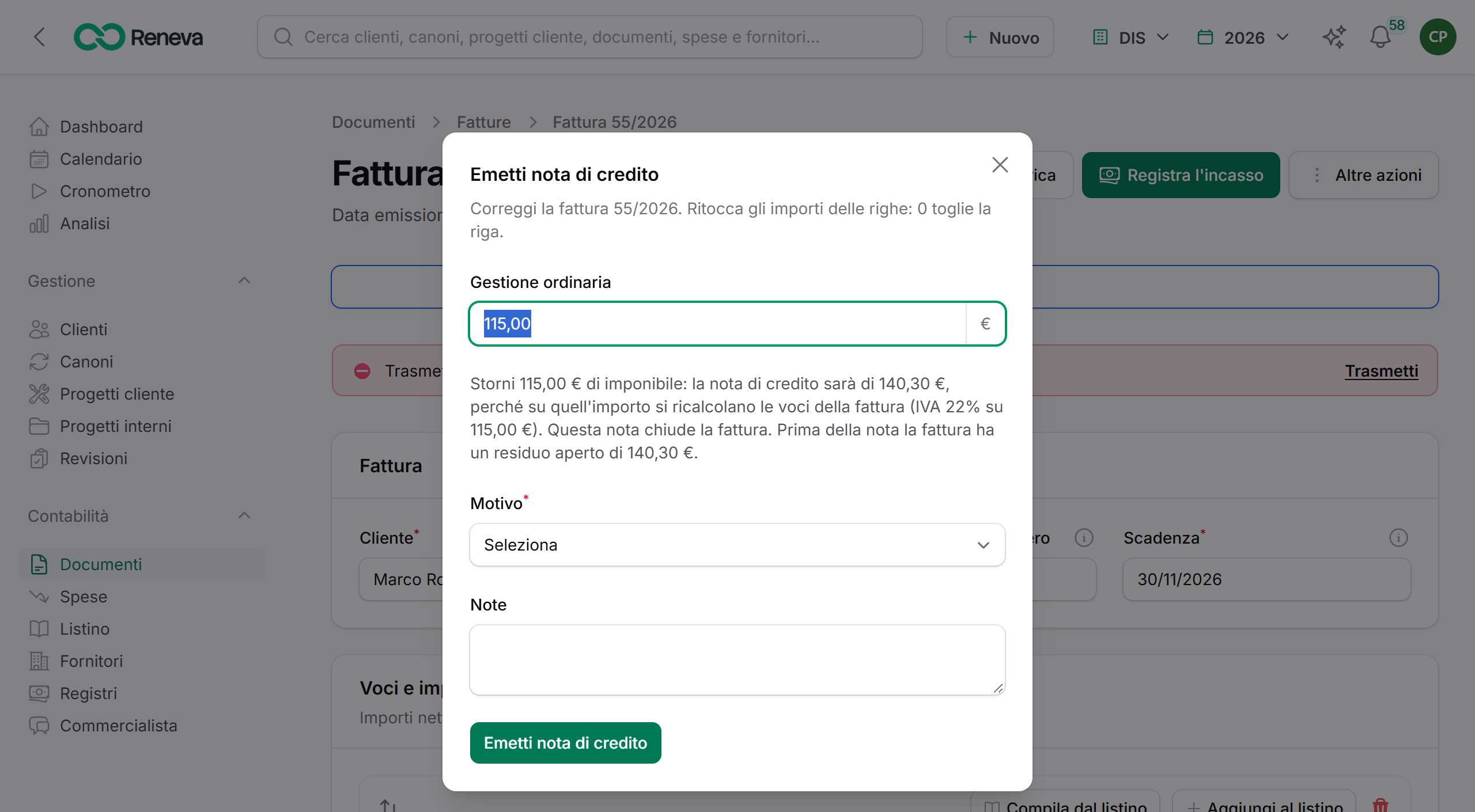
Se la fattura elettronica è già stata trasmessa non modificarla: usa la nota di credito e segui il normale percorso di emissione.
Collegamento e metodo di pagamento
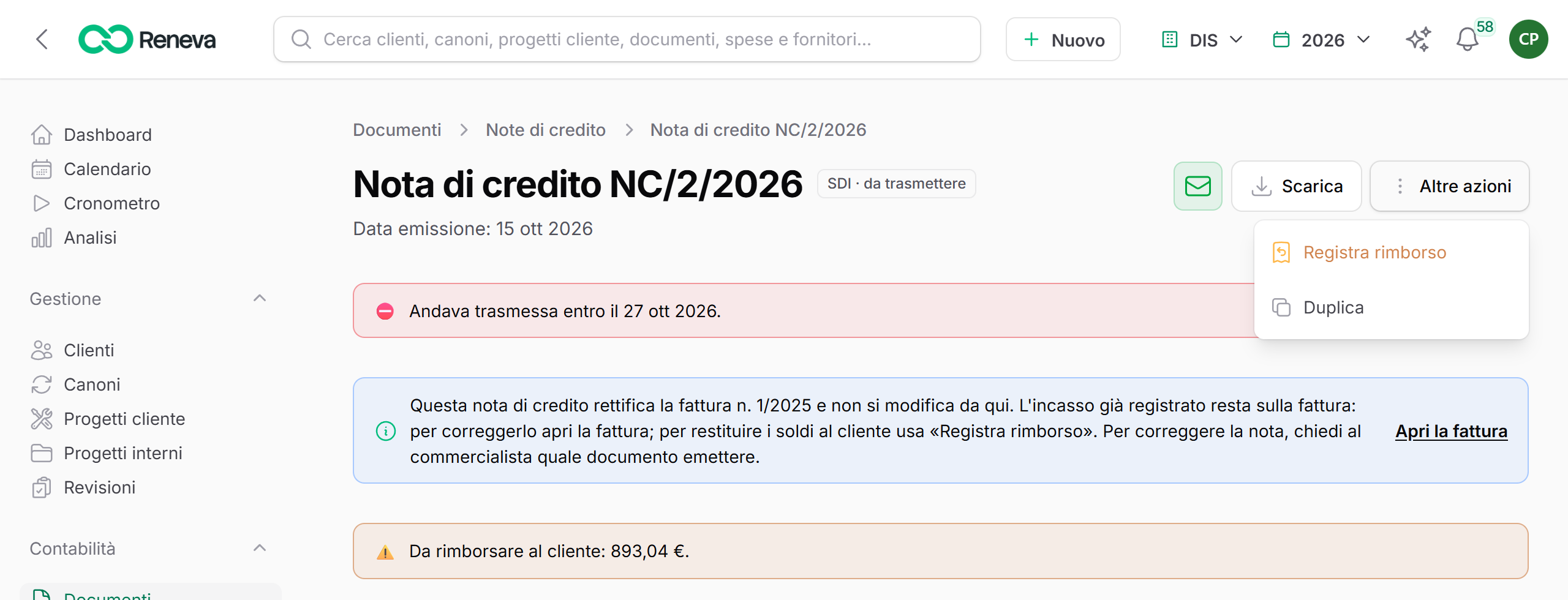
La nota resta collegata alla fattura e ne eredita il metodo di pagamento, che puoi cambiare prima di emetterla. Non annulla l'incasso già registrato: dalla sua scheda Apri la fattura porta agli Incassi (con più scadenze, ognuno si gestisce dalla propria riga) o al badge Pagato (con una scadenza sola).
Rimborso al cliente
Se la fattura era già incassata, la scheda della nota mostra Da rimborsare al cliente: la cassa ancora trattenuta, mai oltre l'importo della nota. Usa Registra rimborso: scegli l'incasso, l'importo (proposto il residuo) e la data. Il movimento Rimborso finisce nei Registri con lo stesso conto e metodo dell'incasso e l'avviso si ritira da solo. In Documenti, scheda Note di credito, Da rimborsare mostra il totale da restituire e filtra le note interessate.
Storno completo e bollo
Quando le note coprono tutta la fattura, questa risulta stornata e l'ultima nota restituisce anche il bollo, se l'avevi addebitato al cliente; una nota parziale non lo restituisce. L'ultima nota storna l'IVA, le Casse e le ritenute che restano, così la somma delle note è uguale alla fattura. La nota può avere un proprio bollo a tuo carico, che non aumenta il credito del cliente.
Ricevuta occasionale da Canone o Progetto cliente
Apri e correggi direttamente la ricevuta finché non è registrato un incasso, nemmeno parziale. Le modifiche al canone o al progetto valgono per i prossimi documenti e non cambiano la ricevuta esistente.
Annullare un incasso
Annulla l'incasso chiede il motivo dello storno e riporta il documento a Da incassare, ma l'effetto sui Registri dipende dall'incasso:
- Incasso di una sola scadenza: il movimento viene stornato per intero.
- Un pagamento che salda più scadenze: sulla riga scelta si storna solo la sua quota e le altre restano incassate. Con 900 € che saldano due scadenze da 450 €, annullare la prima lascia 450 € incassati.
- Bonifico abbinato in Riconciliazione bancaria: il movimento si storna per intero, con tutte le scadenze che pagava, che tornano Da incassare; la riga della banca torna da confermare, in Abbinamento proposto o Da verificare. Se sul bonifico c'è un rimborso, prima si annulla il rimborso.
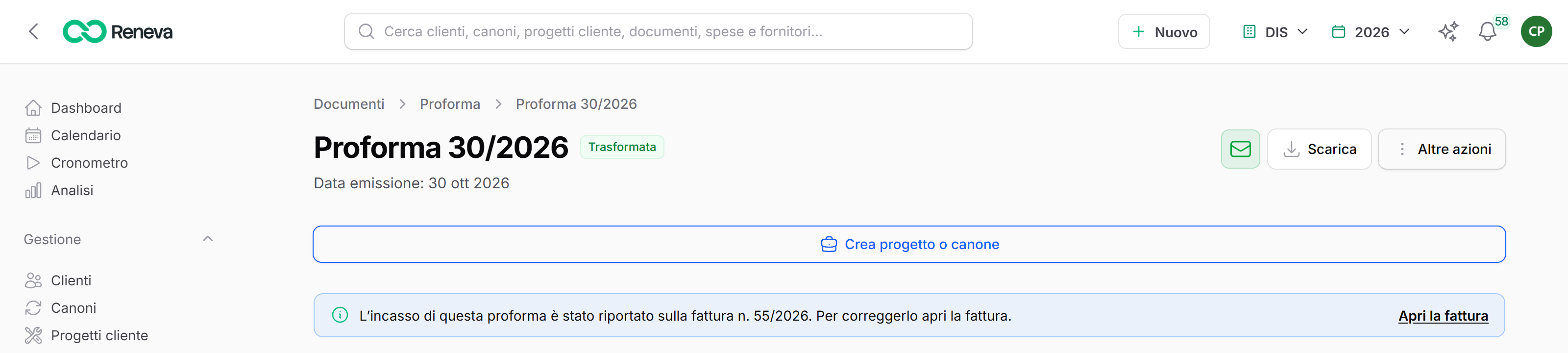
- Fattura nata da una proforma già incassata: annullare il saldo ereditato riapre il credito sulla fattura e l'entrata esce dai Registri con il movimento contrario; la proforma resta trasformata finché la fattura esiste.
Sulla proforma trasformata, l'avviso Apri la fattura porta al documento che ha ereditato l'incasso: la correzione si fa lì.
Un incasso già rimborsato, o non registrato a mano in Reneva, non si annulla da qui.
Chiudere o riaprire un preventivo
Apri il preventivo e scegli liberamente Accettato, In attesa o Rifiutato nel suo stato. Con Rifiutato scegli anche il motivo: se chiudi la finestra senza confermare, lo stato non cambia. Ogni cambio resta nel Percorso con data e ora. Il preventivo conserva voci e numero e puoi continuare a modificarlo o trasformarlo.
Non serve una riapertura. Se vuoi permettere l'accettazione dal portale, scegli In attesa e controlla Valido fino al. Una modifica dopo un'accettazione del cliente lascia un avviso sulla versione accettata; il relativo PDF resta nel Percorso.
Annullare una proforma
Da Altre azioni usa Annulla proforma per una proforma che non deve più chiedere il pagamento: scegli l'Esito. La proforma resta consultabile come annullata e le scadenze aperte e i solleciti si fermano.