
Le impostazioni dei documenti definiscono l'aspetto del PDF e il testo dell'email. Controllale prima del primo invio.
Lo stile dei PDF
In Impostazioni › Aspetto PDF ed email, scegli lo stile disponibile e guarda Anteprima PDF. Lo stile scelto si applica ai nuovi PDF emessi da Reneva.
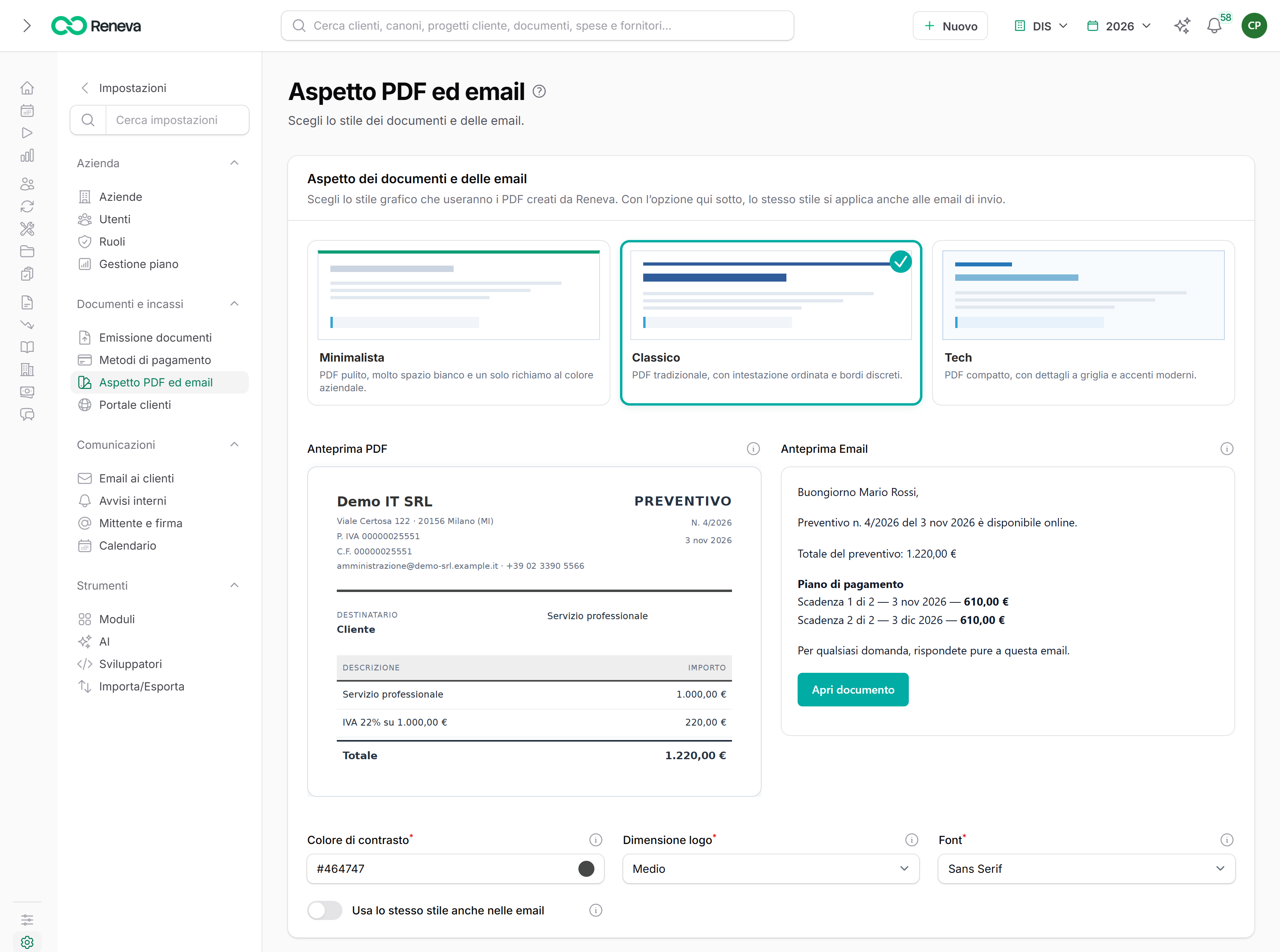
Con Usa lo stesso stile anche nelle email acceso, l'email ha la grafica del PDF: intestazione e pulsante prendono il Colore di contrasto del documento. Dimensione logo e Font valgono anche per questa email; Anteprima Email mostra le scelte correnti.
Con l’opzione spenta l’email mantiene l’aspetto testuale. Il carattere effettivo dipende anche dai font disponibili nel programma di posta del destinatario.
Il dominio facoltativo del portale clienti
In Portale clienti, in Impostazioni, puoi configurare un sottodominio della tua agenzia, per esempio clienti.nomeagenzia.com. Il portale usa nome e logo dell'azienda selezionata. Senza configurazione attiva, i link continuano a usare clients.reneva.app.
Inserisci Dominio del portale e pubblica i valori mostrati in Record DNS, poi premi Verifica DNS. Prima di abilitare Usa il dominio personalizzato, fai completare la configurazione HTTPS del sottodominio da chi gestisce il server. Non basta inserire il nome: devono corrispondere sia CNAME sia TXT.
Se la verifica non riesce, l'avviso e il campo indicano il problema: controlla i record mostrati e riprova dopo la propagazione DNS. Lo stato resta Da verificare e il dominio personalizzato viene disattivato anche se era già attivo. Dominio verificato conferma la corrispondenza dei record, ma non attiva da solo il dominio e non verifica HTTPS.
Anteprima, in alto a destra, apre il portale come lo vede il cliente, con un cliente, fatture e preventivi di esempio: è in sola lettura, non crea nulla e nessuno la riceve. Si apre sul tuo dominio se è attivo, altrimenti su quello di Reneva; il link scade dopo un'ora.
Cambiare il nome annulla verifica e attivazione. Disattivare il dominio riporta i nuovi link al portale standard; i link già condivisi sul dominio standard restano validi. Ogni dominio verificato appartiene a una sola azienda e non apre i documenti di un'altra.
Il testo dell'email di invio
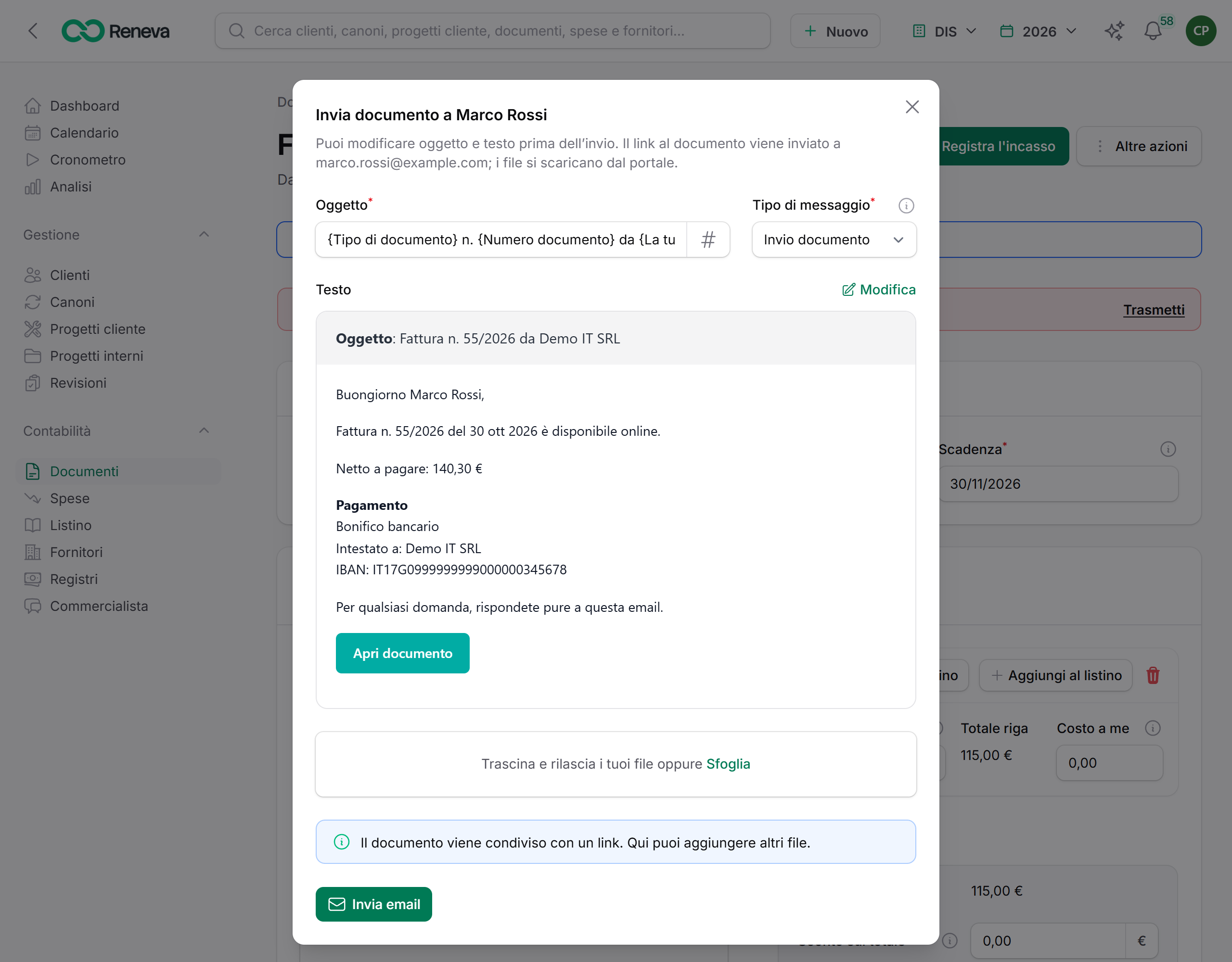
In Impostazioni › Email ai clienti, sezione Email per invio documenti, imposti oggetto e testo dell'email; l'Anteprima Email la trovi in Aspetto PDF ed email. Usa le variabili disponibili per inserire dati del cliente o del documento. Netto a pagare è l'importo effettivamente dovuto; Ritenuta d’acconto compare solo quando si applica al documento, prima del totale e con la frase che ricorda al cliente di trattenerla e versarla come sostituto d'imposta.
Nell'email di un preventivo, che non si paga, il totale si chiama Totale del preventivo e il blocco Pagamento non c'è.
Se un testo personalizzato dice ancora «Totale documento» accanto alla variabile dell'importo, la pagina lo segnala: quell'importo è il netto a pagare. Una riga che cita la scadenza non compare quando il documento non ne ha una.
Inviare un documento
Dalla riga o dalla scheda premi Invia email. Controlla destinatario, oggetto e testo, poi conferma. L'email porta il cliente alla versione emessa nel portale, dove può scaricare PDF e, per una fattura elettronica, XML.
Il registro degli invii
Il registro mostra gli invii effettuati e il loro esito. Apri il documento per verificare destinatario e data dell'invio.
Il mittente
Il mittente dipende dalla configurazione dell'azienda. Se l'invio non parte, verifica prima l'email del cliente e le impostazioni dell'azienda.