
Le righe Comunicazioni di Impostazioni separano le email che arrivano ai clienti dagli avvisi per le persone dell'azienda.
Le pagine
- Email ai clienti — le email ai clienti e le copie in CC.
- Avvisi interni — gli avvisi alle persone dell'azienda.
- Calendario — collegamenti Google e Outlook e collegamento privato alle scadenze; disponibile all'amministratore con il modulo Calendario attivo.
- Mittente e firma — firma e invio dal tuo indirizzo.
- Registro invii — tentativi di invio registrati per l'azienda corrente; si apre da Contabilità › Registri.
Lo stile dei PDF e delle email si sceglie in Aspetto PDF ed email.
Email ai clienti e avvisi interni
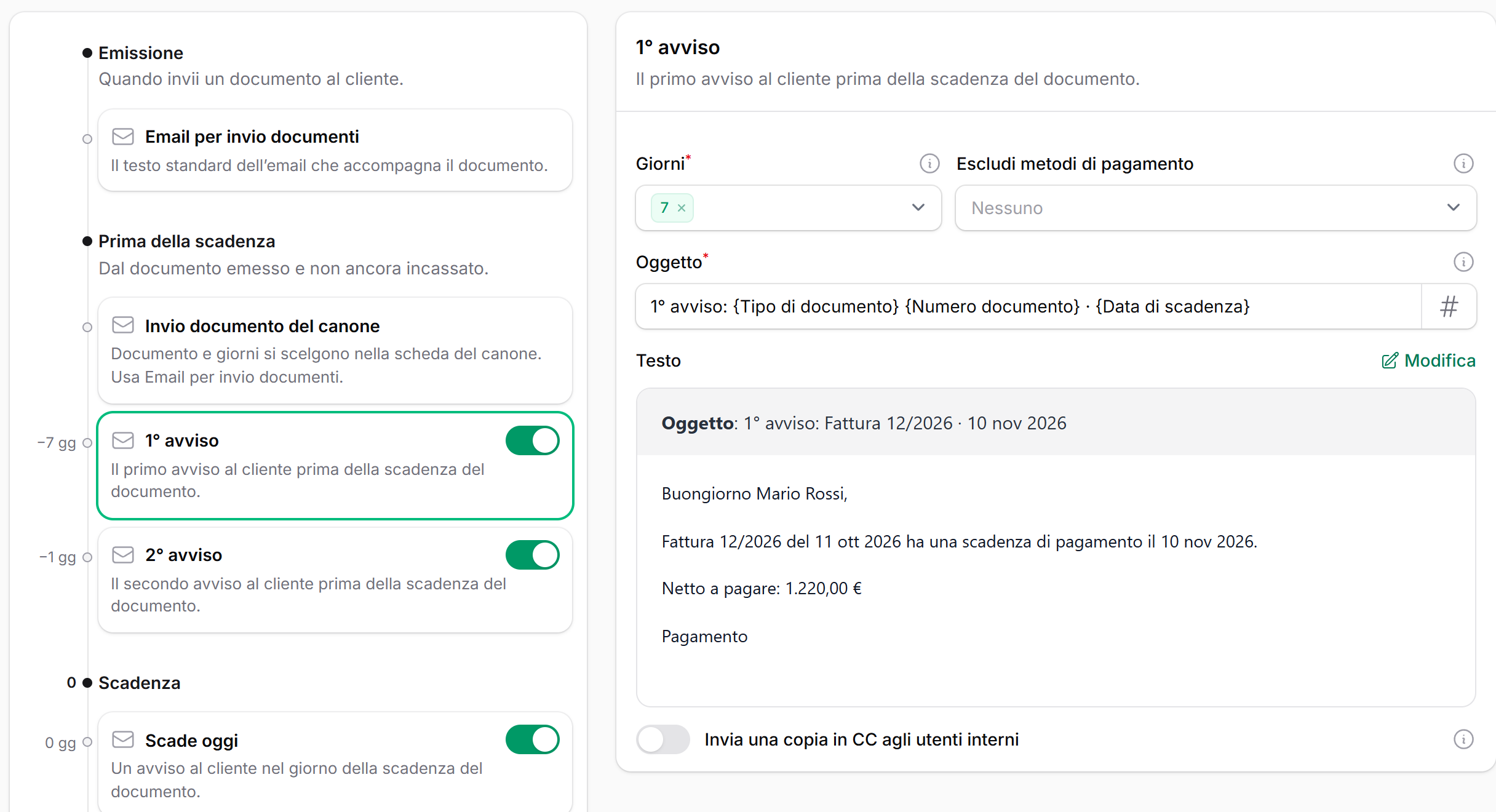
In Email ai clienti o Avvisi interni scegli una voce per aprire giorni, esclusioni e testo. Spegnere una voce conserva la configurazione. Sul telefono, Indietro riporta dal pannello alla linea.
In Avvisi interni, scegli Chi riceve gli avvisi interni fra chi vede tutti i clienti dell'azienda; in partenza, l'amministratore. Ognuno riceve solo gli avvisi delle sezioni accessibili. Se nessuno dei selezionati può ricevere un avviso, lo riceve l'amministratore. Le email e i push rispettano la pausa personale nel Profilo; la campanella resta attiva.
- Emissione: l'email per invio documenti è sempre attiva, non ha interruttore.
- Invio documento del canone, qualunque sia il documento scelto nel canone (proforma, fattura, ricevuta): usa lo stesso testo di Email per invio documenti. Tipo di documento e giorni di anticipo dell’emissione si scelgono nella tab Canone; non parte un'email di rinnovo separata.
- Riepilogo scadenze, in alto in Avvisi interni: un'email cumulativa nei giorni del mese che scegli.
Gli avvisi sui documenti emessi seguono le scadenze ancora da incassare. Scegli una fase per aprirne i campi: resta aperto un solo pannello. Nella conferma del documento, le impostazioni generali risultano attive se almeno una delle quattro fasi è accesa.
| Fase | Quando parte |
|---|---|
| 1° avviso | Nei giorni prima della scadenza che scegli in Giorni. |
| 2° avviso | Prima della scadenza, nei giorni che scegli in Giorni. |
| Scade oggi | Nel giorno della scadenza, indicato con 0. |
| Sollecito di pagamento | Nei giorni successivi che scegli in Giorni dopo. |
1° avviso, 2° avviso e Scade oggi partono spenti. Nelle nuove aziende i giorni sono già proposti: 1° avviso 7 giorni prima, 2° avviso 3 giorni prima, Scade oggi 0 e Sollecito di pagamento 7 e 30 giorni dopo. Accendendo una voce senza giorni, gli stessi giorni compaiono da soli, anche negli Avvisi interni (7 prima e 7 dopo). Puoi modificarli e indicarne più di uno; le aziende esistenti mantengono le proprie scelte. L'anticipo del documento del canone si sceglie sul singolo canone con Giorni prima, inizialmente 0.
Per una fattura con scadenza 20 ottobre, il primo avviso a 7 giorni parte il 13 ottobre, il secondo a 3 giorni il 17 ottobre, l'avviso del giorno il 20 ottobre e il primo sollecito a 7 giorni il 27 ottobre.
Escludi metodi di pagamento vale per la singola fase. Per esempio, se vuoi escludere gli addebiti automatici da tutti gli avvisi, seleziona il relativo metodo in ciascuna fase.
Nel Sollecito di pagamento, il riepilogo delle restrizioni già salvate mostra eventuali limiti di importo o tipi di documento ancora applicati. Anche se questi limiti non hanno un campo di modifica, salvare giorni o testo non li cancella.
Nel documento, Disattiva avvisi ferma tutte le fasi. Attiva avvisi può riattivare il Sollecito di pagamento, ma non accende le nuove fasi spente in azienda. L'automatico si ferma sul documento incassato e invia un solo avviso per documento al giorno. Il gesto manuale Avvisa il cliente resta disponibile per una scadenza aperta, anche se il metodo è escluso dagli avvisi automatici.
Sotto ogni testo di Email ai clienti, Invia una copia in CC agli utenti interni parte spento. Attivalo per includere gli utenti interni abilitati a quella sezione, esclusi quelli con le notifiche operative sospese. La copia accompagna la stessa email al cliente.
In Avvisi interni apri Avvisi sulle singole scadenze, sopra la linea, e scegli le fonti con gli interruttori di Fonti; la voce elenca quelle attive. Spese da pagare compare solo con il modulo Spese attivo:
| Fonte | Scadenze considerate |
|---|---|
| Documenti | Rate e residui di fatture, ricevute e proforma emesse ancora da incassare. |
| Canoni | Periodi attivi ancora da fatturare. |
| Progetti | Scadenza del progetto oppure, se è rateizzato, rate non pagate, ancora da fatturare. |
| Spese da pagare | Scadenze aperte delle spese e delle loro rate, escluse quelle a pagamento automatico. L'avviso non arriva mai al fornitore. |
Quando un documento emesso copre un canone, progetto o rata, il relativo avviso si ferma; i promemoria del documento dipendono da Documenti.
La linea segue l'ordine Prima della scadenza, Scadenza, con Scade oggi, e Dopo la scadenza. Le spese seguono le stesse fasi e gli stessi giorni delle altre fonti.
Avviso prima della scadenza, Scade oggi e Avviso dopo la scadenza hanno interruttori e testi email indipendenti per le fonti scelte in Avvisi sulle singole scadenze. Prima e dopo la scadenza scegli i giorni; per esempio, 7 giorni prima e 2 dopo ricordano una scadenza del 20 ottobre il 13 e il 22 ottobre. Giorni, testi e destinatari già salvati restano conservati anche a fase spenta.
Scegliere le fonti non accende le fasi. Se gli avvisi interni erano disattivati, restano spenti finché non attivi una fase dal suo interruttore.
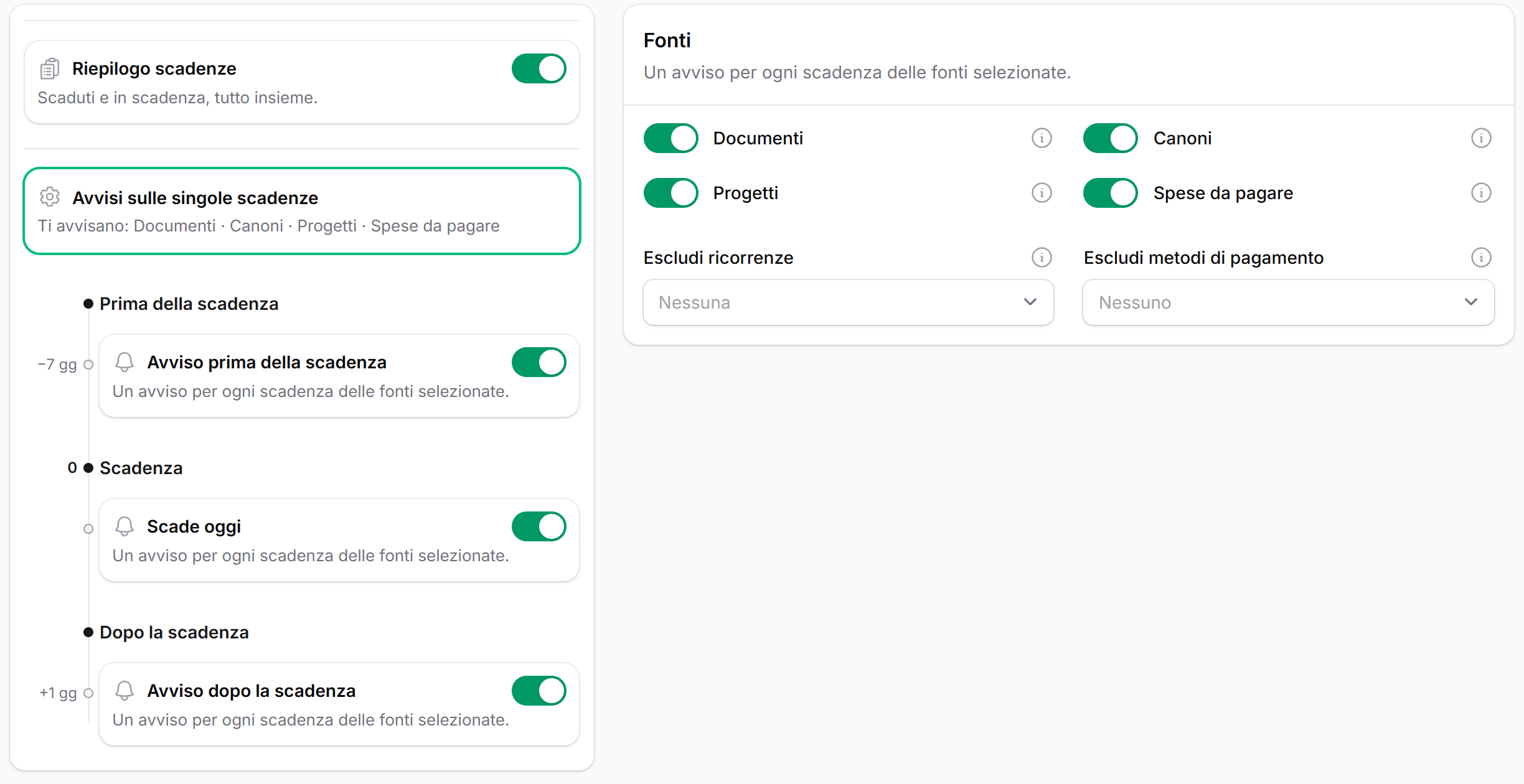
Escludi ricorrenze riguarda solo Canoni; Escludi metodi di pagamento vale per le scadenze delle fonti selezionate. Entrambi restano modificabili a voce spenta. Nelle nuove aziende sono attive le fasi prima (7 giorni) e dopo (7 giorni), Riepilogo scadenze e tutte le fonti, Spese da pagare compresa. Scade oggi e gli avvisi ai clienti partono spenti. Le scelte delle aziende esistenti restano salvate.
Calendario
In Calendario, l'amministratore collega Google o Outlook direttamente dalla scheda: sceglie Solo lettura o In entrambe le direzioni e preme Continua con Google o Continua con Outlook, che porta al servizio per autorizzare l’accesso.
A collegamento attivo la scheda dice Collegato e mostra ogni calendario con nome, direzione e stato, Attivo o Sospeso: Sospendi ferma soltanto quel calendario, Riprendi lo fa ripartire, Togli lo leva dall'elenco insieme ai suoi appuntamenti. In fondo alla scheda ci sono Scegli calendari e Scollega.
In Scegli calendari scegli il calendario e la sincronizzazione, poi Salva: Solo da Google a Reneva o Solo da Outlook a Reneva importano gli eventi; In entrambe le direzioni invia anche le voci di Reneva. I calendari impostati prima Da Reneva a Google o Da Reneva a Outlook continuano a inviare le voci.
In entrambe le direzioni richiede il permesso di modifica: se il collegamento è in sola lettura la voce è spenta e Ricollega con permesso di modifica riporta al servizio per chiederlo. Per modificare un evento importato, aprilo nel suo servizio originale dalla finestra del Calendario.
In fondo alla finestra, Sincronizza anche le attività collega l'elenco predefinito di Google Tasks o Microsoft To Do, una volta per account anche con più calendari. Con la sola importazione i task aperti con una data entrano in Reneva come attività libere; con In entrambe le direzioni vanno al servizio anche le attività aperte con una scadenza e completarne una la completa da tutte e due le parti.
Google conserva solo il giorno, Outlook anche l'ora come promemoria: l'ora resta comunque in Reneva. Se al collegamento manca il permesso per le attività, sotto la voce compare Ricollega con permesso per le attività; fino ad allora le attività restano ferme e la campanella lo segnala.
Per Google la voce Sincronizza anche le attività è in arrivo; per Outlook c’è già.
Sotto i calendari vedi l’Ultima sincronizzazione. Se la sincronizzazione si ferma, gli amministratori ricevono un avviso in campanella, al massimo una volta al giorno, finché un giro non riesce di nuovo. Collega di nuovo l’account da questa pagina.
Le schede Google Calendar e Outlook Calendar compaiono solo quando il servizio è attivo in Reneva.
Le scadenze Reneva nel tuo calendario
Se vuoi solo vedere le scadenze Reneva nel tuo calendario, questo collegamento è un'alternativa all'invio da Reneva dei collegamenti Google e Outlook sopra. Non occorre usarli entrambi per lo stesso scopo. La sottoscrizione non importa eventi in Reneva e non consente la sincronizzazione in entrambe le direzioni.
Attiva l’interruttore nella testata Le scadenze Reneva nel tuo calendario, poi premi Copia a destra del collegamento privato: Copiato conferma l'azione. Sottoscrivilo da URL in Google Calendar, Apple Calendar o Outlook. Usa una sottoscrizione, non l'importazione del file: gli aggiornamenti dipendono dalla rilettura del calendario esterno e non sono immediati.
Il collegamento si trova sotto Google e Outlook e mostra gli eventi condivisi della stessa lista del Calendario, dai 30 giorni precedenti ai prossimi 365 giorni, fino a 1.000 voci. I titoli sono quelli leggibili nel Calendario, senza importi o note private. Le attività restano nella vista interna; il calendario esterno non può modificare Reneva.
Chi possiede il collegamento può leggere quegli eventi. Per interrompere le letture successive, spegni l’interruttore e conferma la revoca nella finestra che si apre. Un nuovo collegamento va sottoscritto di nuovo. Anche la sospensione dell'account o la perdita dell'accesso dell'amministratore fermano la lettura. La revoca non elimina le copie già presenti nel calendario esterno.
Registro invii
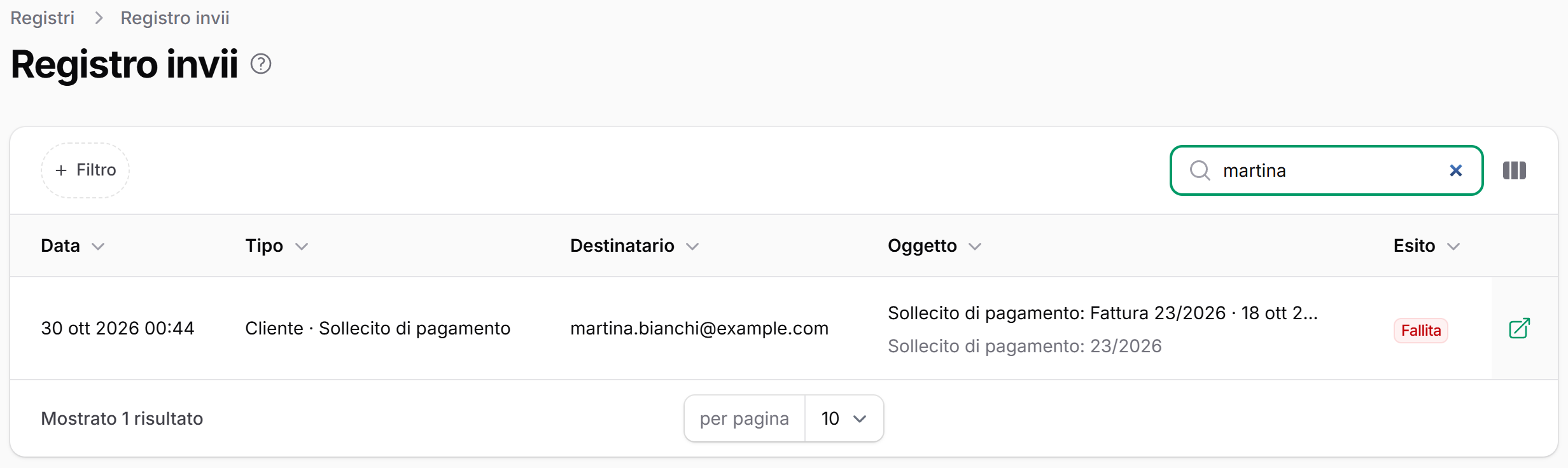
L'amministratore può cercare un invio per oggetto o destinatario. Categoria e Tipo accettano più scelte: basta una corrispondenza all'interno del filtro, mentre i due filtri si combinano. Periodo limita la data di invio nel fuso dell'azienda; per un intervallo personalizzato puoi indicare anche un solo estremo.
Seleziona una riga o Leggi per aprire l'email salvata. Inviata indica che il tentativo di invio è riuscito; Fallita mostra l'errore registrato. Questi esiti riguardano l'invio: la lettura della mail da parte del destinatario è un evento distinto. Se il cliente non ha email, l'avviso di pagamento resta come Fallita con la sua fase, una volta al giorno. L'avviso in campanella di un invio non riuscito apre il documento collegato; senza documento apre questo registro.
Esito da verificare indica che il tentativo non ha una conferma certa. La mail potrebbe essere arrivata anche se la connessione si è interrotta durante l'invio. Controlla il registro e il recapito prima di un nuovo tentativo.
La lettura mostra A, Mittente e Data di invio, insieme agli eventuali allegati. CC e Riferimento mostrano le copie e la risorsa registrate all'invio, quando presenti. Se un invio storico non ha mittente o tipo riconoscibile, il dato resta —: non viene ricostruito dall'oggetto dell'email.
Invia email con il tuo indirizzo
Inserisci i dati SMTP, invia una prova e controlla la casella. Reneva usa il tuo indirizzo solo dopo una prova riuscita. Se cambi i dati SMTP, ripeti la prova.
La password salvata resta mascherata e il campo indica Salvata. Lascia il campo vuoto per conservarla o scrivi una nuova password per sostituirla. Dopo la prova riuscita la configurazione risulta verificata e l’avviso di attivazione scompare.
La password salvata resta mascherata: lasciare il campo vuoto non la cancella. Un nuovo valore viene tolto dal campo solo dopo il salvataggio riuscito. La sezione mostra l'esito della prova SMTP e, quando è attivo, l'indirizzo mittente effettivo. Cambiare le credenziali richiede una nuova prova; aprire la configurazione non attiva l'invio.
Subito sotto Invia email con il tuo indirizzo, Firma nelle email permette di aggiungere il testo che vuoi in fondo ai messaggi. Scrivi e formatta nell'editor; il comando <> apre il codice HTML nello stesso riquadro e Visuale torna alla formattazione. La firma non viene ripetuta in un'anteprima separata. I lettori di schermo leggono i due campi come Firma nelle email. Il testo viene ripulito prima del salvataggio e della resa.
Usa Le variabili delle email per inserire cliente, importo o scadenza nel testo senza riscriverli a mano.
Anteprima delle email
In Email ai clienti e Avvisi interni, il testo di ogni email (invio documenti, fasi degli avvisi, sollecito, riepilogo, spese) si apre già in anteprima: vedi l'email come la riceverà il cliente o come la riceverai tu, con le variabili risolte su un dato dell'azienda; se non ce n'è, usa un esempio. Le email al cliente hanno logo, colori e firma dell'azienda. Per cambiare il testo scegli «Modifica» sopra il riquadro; con «Anteprima» torni alla resa aggiornata. Il salvataggio non cambia.
L'anteprima dell'invio documenti usa sempre un documento di esempio («Cliente di esempio», «Mario Rossi»), con il nome e il metodo di pagamento della tua azienda.