
Le variabili sono segnaposto che scrivi una volta nel testo standard e che all'invio diventano il dato vero: Referente del cliente diventa «Marta Bianchi», Netto a pagare diventa «1.220,00 €». Sono le stesse in ogni testo email; cambia solo l'elenco offerto, perché un riepilogo di scadenze non ha un «nome della rata».
Dove si inseriscono
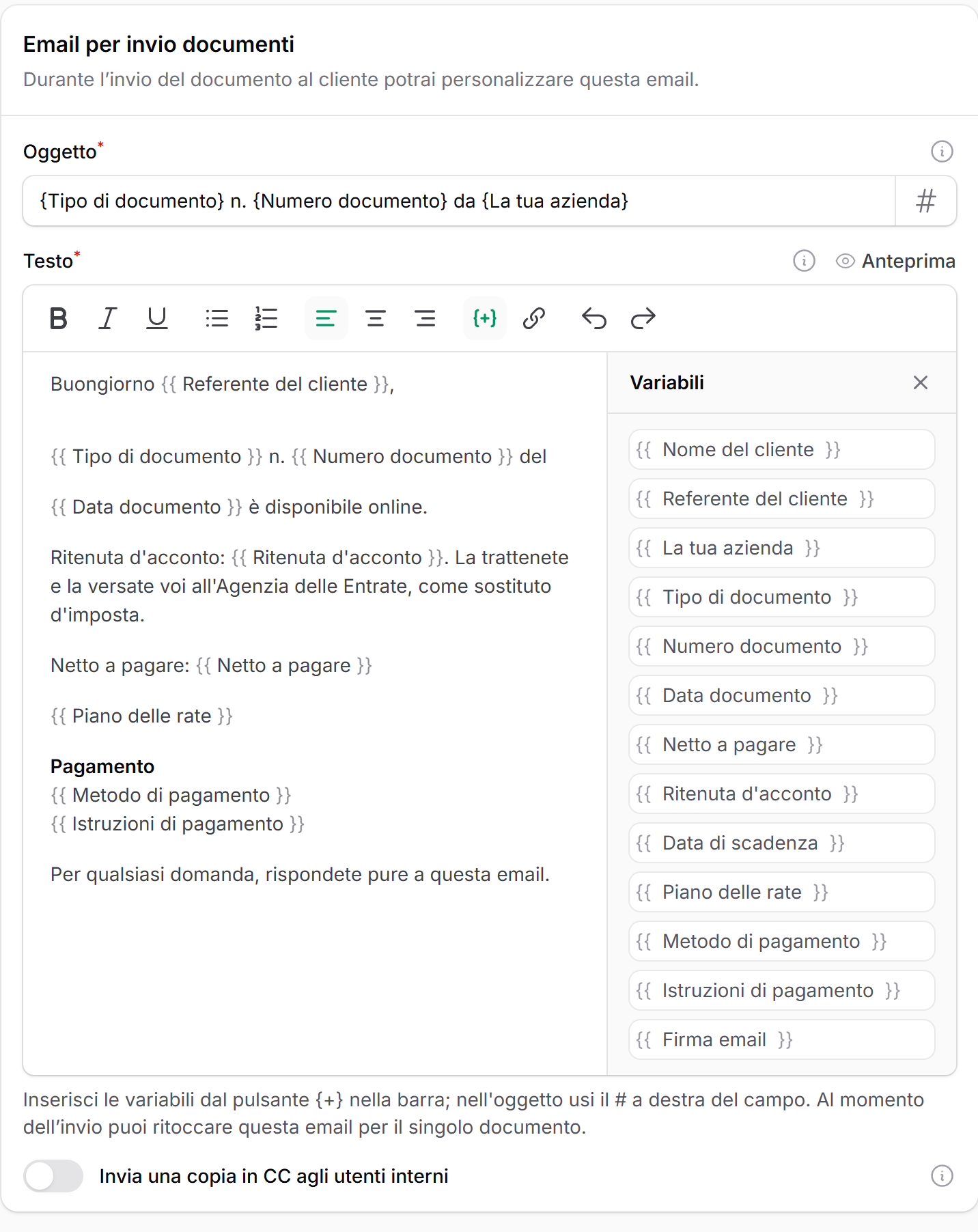
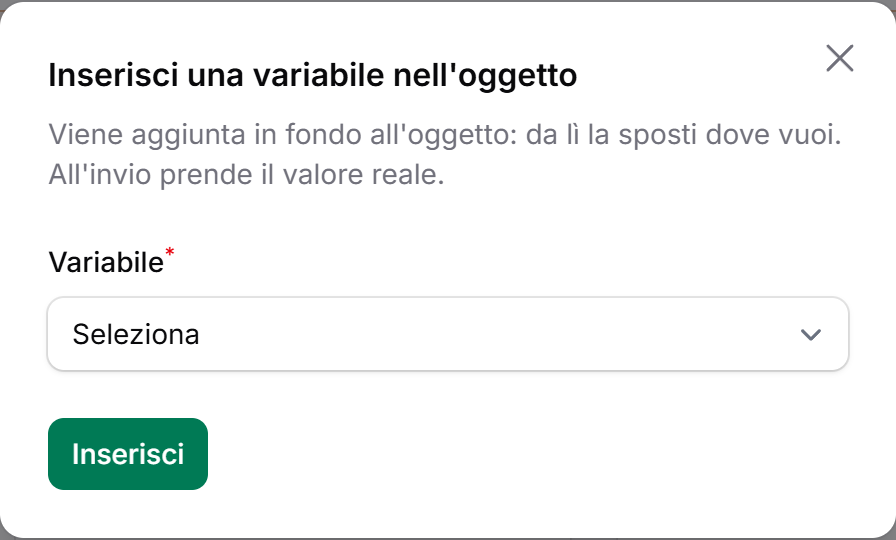
Nel Testo usa il pulsante {+} nella barra dell'editor: scegli la variabile e compare un'etichetta leggibile (es. «Referente del cliente»). Nell'Oggetto usa l'icona # a destra del campo: apre Inserisci una variabile nell'oggetto, scegli in Variabile e premi Inserisci; il segnaposto ({Titolo}) si aggiunge in fondo e lo sposti dove vuoi. L'oggetto è una riga sola, quindi lì il menu non offre Piano delle rate, Metodo di pagamento, Istruzioni di pagamento, Elenco voci del canone e Firma email.
{sconto}). Usa il menu delle variabili: offre solo le variabili che quel testo sa sostituire.| Dove | Testo |
|---|---|
| Avvisi interni | Riepilogo scadenze, Prima, Oggi, Dopo |
| Email ai clienti | 1° avviso, 2° avviso, Scade oggi, Sollecito di pagamento |
| Email ai clienti › Email per invio documenti | l'email che accompagna i documenti |
| Avvisa il cliente | l'avviso manuale e immediato |
| Scrivi email (scheda cliente) | l'email libera al cliente |
Email avviso scadenza canone
L'elenco più ricco: vale per Avvisa il cliente su un canone. È un avviso manuale: per il rinnovo non parte un'email automatica separata, il documento del canone parte con Email per invio documenti.
| Variabile | Nome nel menu | Cosa scrive |
|---|---|---|
{company} |
Nome del cliente | la ragione sociale del cliente |
{contact_person} |
Referente del cliente | il referente; se manca, la ragione sociale |
{title} |
Titolo | del canone, del progetto o dell'appuntamento, es. «Hosting + dominio» |
{website} |
Sito del cliente | fra parentesi, se il cliente ne ha uno |
{due_date} |
Data di scadenza | es. 15/03/2027 |
{amount} |
Netto a pagare | quanto il cliente deve pagare, al netto dell'eventuale ritenuta: c'è sempre |
{withholding_amount} |
Ritenuta d'acconto | quanto trattiene il cliente; verso un privato o l'estero non c'è e la riga sparisce |
{entries} |
Elenco voci del canone | una riga per voce, con l'importo, poi casse, IVA e marca da bollo quando ci sono |
{your_company} |
La tua azienda | il nome della tua azienda |
{days_late} |
Giorni di ritardo | 0 se non è ancora scaduto |
{file} |
Link al documento | il documento emesso del periodo; per i documenti Reneva apre il portale |
{payment_method} |
Metodo di pagamento | es. «Bonifico bancario» |
{payment_details} |
Istruzioni di pagamento | le note del metodo (es. l'IBAN) |
Il collegamento al documento Reneva viene aggiunto all'invio; l'anteprima non lo crea. Il cliente apre il documento del periodo corrente dal portale.
Avvisa il cliente
Su un progetto o una rata, Avvisa il cliente usa {company}, {contact_person}, {title}, {installment_label} (Nome della rata), {due_date}, {amount}, {withholding_amount}, {your_company}, {payment_method}, {payment_details}. Su un progetto a pagamento unico {installment_label} resta vuoto e la sua riga sparisce.
Notifica per scadenza singola
Il promemoria che arriva a te: {company}, {title}, {installment_label}, {due_date}, {amount}, {your_company}, {days_late}. Netto a pagare è l'importo effettivamente dovuto. Per una spesa da pagare, {company} è il fornitore e {title} la descrizione della spesa.
Riepilogo scadenze
L'email cumulativa a te: {your_company}, più numeri ed elenchi.
| Variabile | Nome nel menu |
|---|---|
{overdue_count} / {overdue_list} |
Numero canoni scaduti / Elenco canoni scaduti |
{due_soon_count} / {due_soon_list} |
Numero canoni in scadenza / Elenco canoni in scadenza |
{overdue_jobs_count} / {overdue_jobs_list} |
Numero progetti cliente scaduti / Elenco progetti cliente scaduti |
{due_soon_jobs_count} / {due_soon_jobs_list} |
Numero progetti cliente in scadenza / Elenco progetti cliente in scadenza |
{overdue_installments_count} / {overdue_installments_list} |
Numero rate scadute / Elenco rate scadute |
{due_soon_installments_count} / {due_soon_installments_list} |
Numero rate in scadenza / Elenco rate in scadenza |
Email dei documenti
Le istruzioni di pagamento e il metodo dei documenti emessi sono quelli conservati nel documento, anche al reinvio e nei solleciti. Un cambio IBAN successivo non li aggiorna. Gli avvisi di scadenza senza documento usano invece il metodo corrente.
Nel testo standard di Impostazioni › Email ai clienti, sezione Email per invio documenti, ci sono i dati del cliente e dell'azienda: {company}, {contact_person}, {your_company}. Del documento: {document_type} (Tipo di documento), {document_number} (Numero documento), {document_date} (Data documento), {amount}, {withholding_amount}, {due_date}, {installment_plan}, {payment_method}, {payment_details} e {email_signature}.
Il testo di fabbrica usa già piano delle rate, metodo e istruzioni di pagamento (con l'IBAN) e firma. In un preventivo {amount} è il totale del preventivo.
Scrivi email della scheda cliente ha le cinque variabili valide senza canone o documento: {company}, {contact_person}, {website}, {your_company}, {email_signature} (Firma email).
Quale numero esce dagli importi
Netto a pagare è sempre, nelle email, l'importo effettivamente da pagare (imposte incluse, al netto dell'eventuale ritenuta), la stessa parola di PDF e scheda. Totale documento è sempre il lordo (imponibile, imposte e bollo), anche nel PDF, nell'XML e nel CSV. I documenti già emessi usano i propri importi: cambiare il profilo aziendale non li riscrive.
Le quattro fasi degli avvisi documentali offrono anche Residuo da incassare: quanto manca all'invio, tra incassi e note di credito registrati; prima del primo incasso può coincidere con Netto a pagare.
Con la ritenuta d'acconto
Ritenuta d'acconto è la somma trattenuta dal cliente; Netto a pagare resta l'unico importo da chiedergli. Compenso 1.000 €, IVA 22 % e ritenuta 200 €: Netto a pagare scrive 1.020 €, Ritenuta d'acconto 200 €. In prestazione occasionale, su 1.000 € con ritenuta 200 €, il netto è 800 €. Se la ritenuta non si applica la sua riga sparisce; Netto a pagare resta.
Le righe che spariscono da sole
Quando una variabile non ha nulla da scrivere sparisce tutta la riga che la contiene, così non arriva un «Scarica il documento:» seguito dal vuoto. Succede per {file}, {entries}, {installment_label}, {payment_method}, {payment_details} e {withholding_amount}. Netto a pagare non sparisce mai.
Per questo non vanno nell'Oggetto, che è una riga sola: nell'oggetto usa nome cliente, titolo e data.
Ripristina testo predefinito
Sotto ogni testo standard, Ripristina testo predefinito riporta oggetto e testo a quelli di fabbrica (le tue modifiche si perdono) e ricompare quando il testo torna diverso. Il testo di fabbrica segue il profilo fiscale dell'azienda: se accendi o spegni la ritenuta d'acconto o cambi regime fiscale, premilo per riallineare l'avviso; un testo già salvato resta com'è finché non lo ripristini.