
Importa/Esporta, in Impostazioni › Strumenti, raccoglie lo scarico di tutti i tuoi dati, l'importazione dei dati che hai già e quella da Fatture in Cloud.
Esporta tutti i tuoi dati
Scarica tutto, il pulsante a destra del titolo, prepara un solo ZIP con una cartella per azienda e, dentro, una per anno: registri e documenti come in Registri › Scarica. Accanto agli anni c’è una cartella per ogni sezione con un Esporta CSV (Clienti, Documenti, Spese, Canoni, Progetti…), con tutte le righe, senza filtri. Vale per le aziende a cui hai accesso, con gli stessi permessi dei Registri. Le tabelle di Analisi non ci sono: sono aggregati del periodo aperto e si esportano dalla loro pagina.
Porta i tuoi dati
Porta i tuoi dati è una griglia di card, fino a quattro per riga: una per ogni sezione che si può importare, a partire da clienti, fatture, spese e movimenti. Compaiono solo le sezioni dei moduli accesi. Ogni card mostra la fonte (CSV o XML). Le card hanno la stessa altezza e Importa sta sempre in fondo. Importa apre l'import di sempre, lo stesso delle liste.
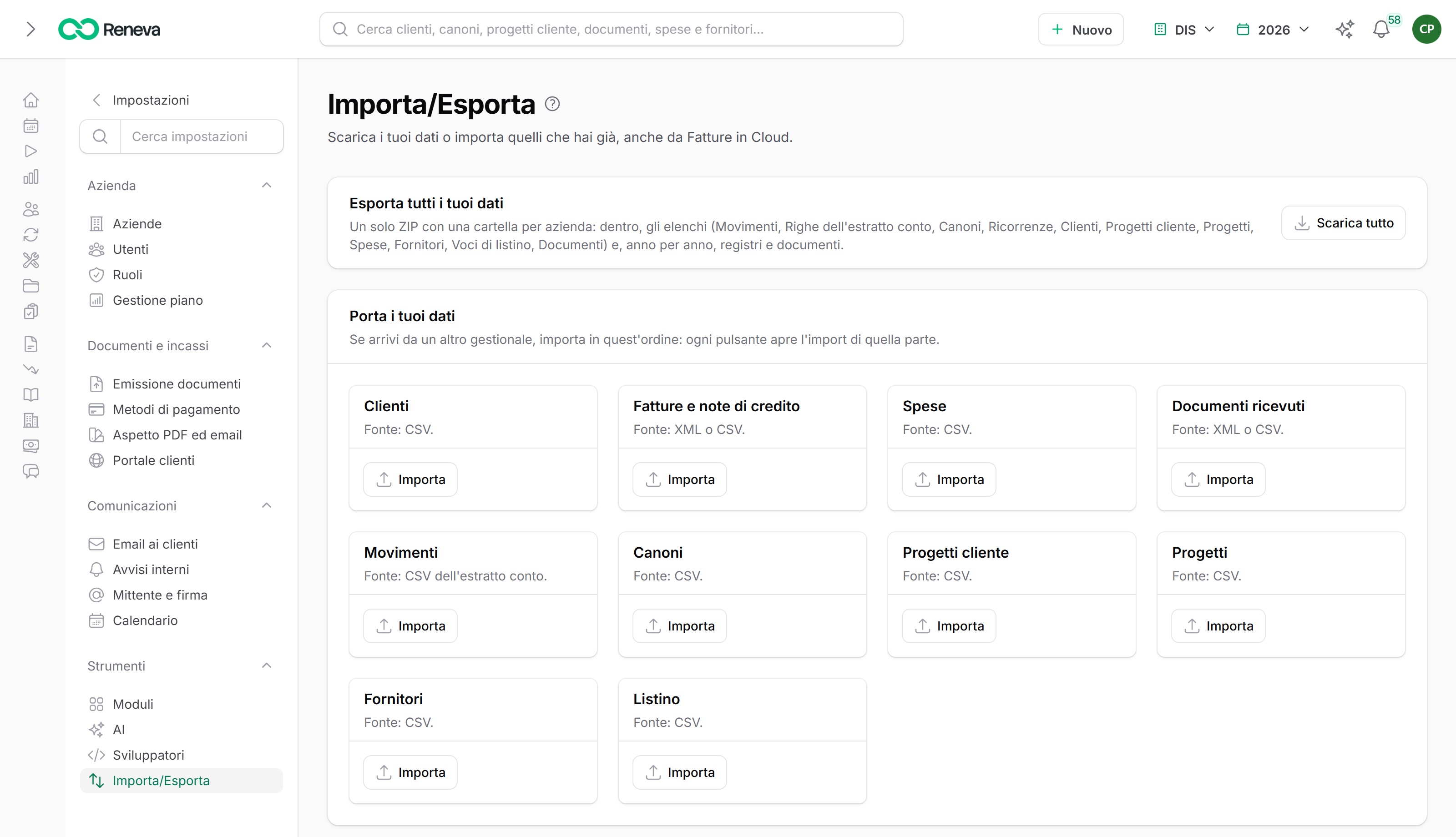
Per fatture e fatture ricevute puoi caricare un XML, anche firmato .xml.p7m, uno zip di soli XML o il CSV esportato. Nello zip i file metadati dello SdI (_MT_) si saltano; un file di altro tipo fa rifiutare lo zip: non si mescola con altri formati. Vanno bene gli XML di fattura elettronica esportati da qualsiasi gestionale, per esempio Fattura24 o Aruba.
Importa da Fatture in Cloud
Fatture in Cloud serve solo per portare in Reneva i dati che hai già. È una importazione una tantum: non c'è sincronizzazione.
Nella sezione Importa da Fatture in Cloud incolla il Nuovo token personale e premi Salva. Per crearlo segui Token di Fatture in Cloud. Reneva verifica subito il collegamento. Col token salvato, Salva a campo vuoto ricontrolla il collegamento e il cestino cancella il token e scollega tutte le aziende. Per sostituire il token incolla quello nuovo e premi Salva: deve vedere tutte le aziende già collegate, altrimenti resta quello di prima.
Dopo la verifica scegli l'Azienda su Fatture in Cloud. La scelta si salva subito e poi resta bloccata: da quel momento l'azienda collegata si vede sempre, in sola lettura. Se l'azienda ha già documenti storici, controlla la fonte mostrata prima di importare.
Poi premi Importa da Fatture in Cloud. Gli interruttori hanno i nomi dei permessi di Fatture in Cloud e ne serve almeno uno acceso (all'apertura c'è già Clienti):
- Clienti: i clienti dell'azienda.
- Fatture, note di credito e autofatture: i documenti emessi.
- Fatture ricevute: spese già registrate e note di credito passive. Reneva applica i pagamenti dichiarati e riconducibili a una rata con una data valida. I DDT passivi e i documenti in Da registrare restano in Fatture in Cloud.
Se accendi un documento compare Anni: tutti quelli dal primo documento su Fatture in Cloud all'anno in corso, già selezionati. Togli quelli che non ti servono.
Usa Ally per gli abbinamenti dubbi è già selezionato. Reneva applica prima i collegamenti già riconosciuti. Ally può aiutare a distinguere i metodi di pagamento rimasti ambigui e i campi fiscali che possono corrispondere tra le fonti. Riceve solo termini e chiavi tecniche. Puoi togliere la spunta prima di confermare e la scelta vale anche se riprendi l’import. Se Ally non è disponibile, l’import continua.
Premi Conferma: il popup si chiude e l'import parte in background. Puoi chiudere la pagina e continuare a lavorare.
Nella sezione Importa da Fatture in Cloud compare l'avviso con la rotellina: «Import da Fatture in Cloud in corso». Si importano prima i clienti, poi un anno dopo l'altro; se Fatture in Cloud è lenta o non risponde, Reneva riprova da solo. Finché l'import non è finito Importa da Fatture in Cloud, Salva, il cestino e il campo del token sono spenti, con il motivo, e non ne parte un secondo.
A fine import ricevi un avviso nella campanella e un'email con l'esito e il link per scaricare il report Excel. Nella sezione Importa da Fatture in Cloud puoi ritrovare i report della stessa azienda, identificati da data e ora. Il report distingue le righe importate con avvisi da quelle scartate e spiega cosa controllare. Nei fogli delle fatture trovi anche gli anni.
Se un nuovo import ritrova un documento già presente con lo stesso XML e un PDF diverso, Reneva conserva il PDF archiviato. Il nuovo report lo indica fra i già presenti con avvisi. La nuova copia resta nei dati acquisiti dell’import.
I documenti riconoscibili restano disponibili anche quando mancano il numero o alcuni dati del fornitore. L’Excel indica i campi mancanti e gli allegati non disponibili. Puoi completare le anagrafiche importate dalla scheda Cliente o Fornitore se hai i permessi di modifica. I dati del documento originale restano protetti.
Se ripeti l’import, Reneva può completare testi e metodo mancanti sui documenti storici ancora compatibili. Non sostituisce i testi già presenti. Il metodo riconosciuto viene proposto per un incasso futuro se è ancora utilizzabile; gli incassi già registrati restano invariati. L’Excel segnala i dati della fonte non trasferiti, compresi i conti di saldo.
Nella scheda delle emesse, Testi da Fatture in Cloud mostra oggetti e note quando sono disponibili. Per le ricevute, il file principale si apre dagli allegati del documento se Reneva è riuscita a scaricarlo.
Se Fatture in Cloud chiede di attendere o non risponde, la sezione indica da quando l'import riprova automaticamente. Se l'import si interrompe, l'avviso spiega cosa è successo. Quello che è già stato importato resta in Reneva e Riprendi continua da dove si era fermato.
Le fatture importate non vengono rinviate allo SdI. Reneva conserva lo stato dello SdI che Fatture in Cloud già riporta, e quando manca o dice solo «inviata» la segna come trasmessa: negli elenchi con la colonna SDI risulta verde. La data dell'invio non c'è, perché Fatture in Cloud non la comunica.
Altri collegamenti
I collegamenti esterni già disponibili stanno in
Sviluppatori: le chiavi per le chiamate /api/v1 e, sotto,
i webhook per gli aggiornamenti in uscita.