
Il mio profilo si apre dal menu utente: qui modifichi i tuoi dati e le preferenze personali, senza toccare le altre persone dell'azienda. Le aziende fra cui puoi passare sono quelle assegnate al tuo utente; un Amministratore le vede tutte. Come commercialista usi lo stesso profilo dal portale (vedi il portale).
Identità e lingua
Aggiorna nome e cognome, foto ed email dalla scheda; per cambiare email conferma il nuovo indirizzo. La lingua vale per il tuo profilo, non per i documenti dell'azienda.
Nella lingua scelta vedi anche i ruoli fissi, Amministratore e Commercialista; gli altri ruoli restano come li ha chiamati l'azienda.
Suggerimenti
Hai due interruttori personali, attivi di default, validi in tutte le tue aziende. Suggerimenti Reneva mostra card brevi per usare meglio Reneva: con la X una card sparisce per sempre, anche cambiando azienda o dispositivo. Suggerimenti AI mostra consigli sui dati dell'azienda nelle sezioni supportate, con Chiedi ad Ally per approfondire in chat; la X nasconde quel tema per 12 mesi in tutte le aziende. Spegnere un interruttore nasconde le card e conserva le chiusure già fatte; Ally resta disponibile.
Quando compare un consiglio
I consigli AI richiedono i moduli necessari attivi e l'accesso ai dati di cui parlano; Reneva ricontrolla quando apri la pagina o premi Chiedi ad Ally, quindi se spegni un modulo o perdi un permesso il consiglio resta nascosto.
- Autofatture — solo se azienda e ruolo possono crearle; quelli sui documenti esistenti richiedono consultazione o modifica.
- Incassi PayPal e Stripe — solo con il collegamento operativo nell'azienda attiva (il solo link PayPal.me non basta).
- Metodo abituale del cliente — anche con soli Canoni o soli Progetti cliente; nascosto se entrambi i moduli sono spenti.
Notifiche sul dispositivo
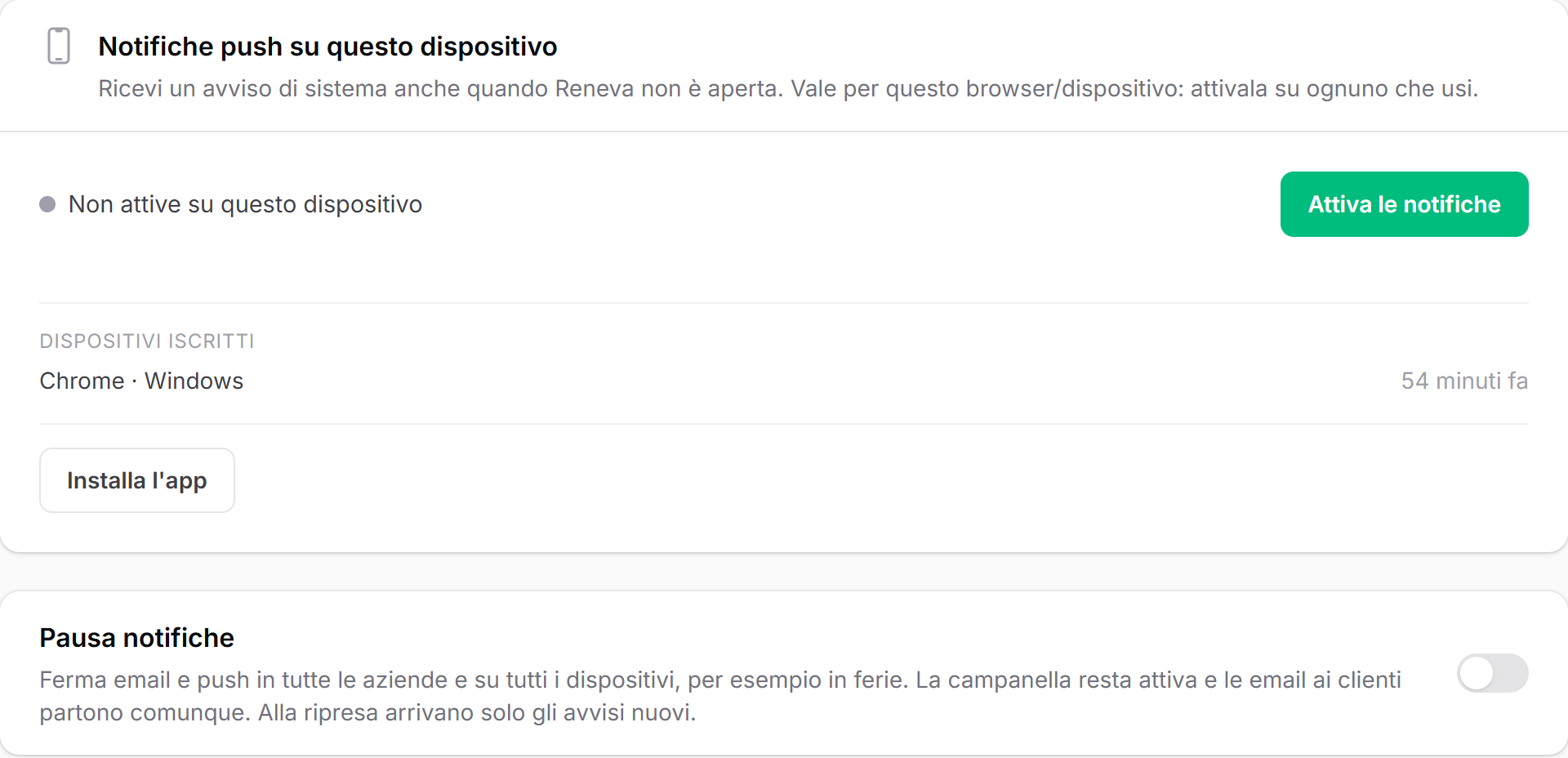
Attivale per ricevere gli avvisi anche quando Reneva non è in primo piano; se il browser le blocca, autorizzale dalle impostazioni del sito. Finché la richiesta del browser è aperta il pulsante resta Attiva le notifiche: quando consenti, si attivano da sole, senza ricaricare la pagina. Le push arrivano solo ai dispositivi dove la sessione di Reneva è ancora aperta.
Se compare «Notifiche disattivate sul dispositivo. Non è stato possibile aggiornare l’elenco su Reneva.», le notifiche su questo dispositivo sono già spente; l'elenco dei dispositivi su Reneva potrebbe non essere aggiornato.
Gli avvisi destinati a te
Quando qualcuno ti assegna un cliente o un progetto cliente ricevi un avviso in campanella; se non hai messo in pausa le notifiche, anche email e push sui dispositivi autorizzati. L'autoassegnazione e un'assegnazione già presente non generano un nuovo avviso. Gli aggiornamenti seguono accessi e destinatari; il riepilogo delle scadenze si configura in Avvisi interni.
Pausa notifiche
Pausa notifiche, sotto le notifiche push, è spenta in partenza. Accendila per fermare email e push in tutte le tue aziende e su tutti i dispositivi, per esempio in ferie: la campanella resta attiva e nel suo riquadro ricorda la pausa, i dispositivi restano collegati e le email ai clienti partono comunque. Alla ripresa arrivano solo gli avvisi nuovi, senza recuperare quelli fermati.
Messaggi del commercialista
Arrivano agli amministratori e a chi ha Documenti e registri in Modifica, con accesso all'azienda; se usi la stessa email come operatore del commercialista nel canale attivo, non ricevi anche l'avviso interno. Nel portale del commercialista, email e campanella per i messaggi dei clienti sono sempre attive; le push dipendono dal dispositivo e dalla sua autorizzazione.
Sicurezza
La nuova password richiede almeno 12 caratteri, una maiuscola, una minuscola, un numero e un simbolo; la barra nella scheda mostra i requisiti completati. Puoi aggiungere un'app di autenticazione e una passkey: conserva i codici di recupero in un posto sicuro. Per attivare l'app basta il codice che mostra, senza password; per disattivarla o rigenerare i codici inserisci anche la password attuale.
Dove i due fattori sono obbligatori, anche perché l'Amministratore li ha accesi per tutti in Utenti, subito dopo l'accesso escono il QR e il campo del codice: si entra solo dopo averli confermati.
Ultimi accessi e avvisi
Ultimi accessi mostra in tabella data, browser e indirizzo IP degli accessi al tuo account, conservati per 30 giorni dalla fine della sessione; l'accesso in corso è segnato Questo dispositivo.
Reneva ti avvisa in campanella e per email quando entri da un browser o da una rete nuovi rispetto agli accessi degli ultimi 30 giorni. Ti avvisa anche quando cambiano password, email, due fattori (attivati, disattivati o nuovi codici di recupero) o passkey, o qualcuno prova un codice dell'app già usato; il cambio email si segnala al vecchio indirizzo. Se non sei stato tu, usa Reimposta la password nell'email.
Esci dagli altri dispositivi chiude, con la password attuale, ogni accesso aperto altrove: su questo dispositivo resti dentro.
Una password nuova già comparsa negli elenchi di password violate viene rifiutata: scegline un'altra. Nella verifica a due fattori il codice dell'app parte da solo alla sesta cifra: il tasto Conferma l’accesso compare solo se usi un codice di recupero.
Senza telefono premi Non hai il telefono? Usa un codice di recupero sotto le caselle e scrivi uno dei codici salvati. Torna all’accesso riparte da email e password.
Nel pannello Analytics gestisci le passkey dal profilo, separate da quelle del tuo account Reneva; gli avvisi di assistenza e sicurezza restano attivi, con push sui dispositivi autorizzati. Dopo 14 giorni dall'accesso Reneva chiude la sessione e chiede di accedere di nuovo; quando esci, le push si disattivano solo su questo dispositivo.