
In Documenti trovi i documenti emessi e quelli ricevuti. Scegli il tipo dalle schede e usa i filtri per arrivare al gruppo su cui devi lavorare.
Quando la sezione c'è
Serve il modulo Documenti attivo e un ruolo che possa vederla. Se non la vedi, chiedi a chi gestisce moduli e ruoli.
Leggere la lista
Le schede dei tipi previsti dal regime dell’azienda restano visibili anche a zero documenti. Se non hai già scelto una scheda, si apre il primo tipo con documenti nella vista corrente; le schede vuote restano disponibili. Per esempio, l’occasionale trova Ricevute e Preventivi anche quando la lista è vuota.
Ogni riga mostra riferimento, cliente o fornitore, data e importo. Dopo il tipo, usa ricerca, periodo e filtri della scheda. Un clic su un documento emesso apre la sua scheda; uno ricevuto apre i dettagli del documento archiviato.
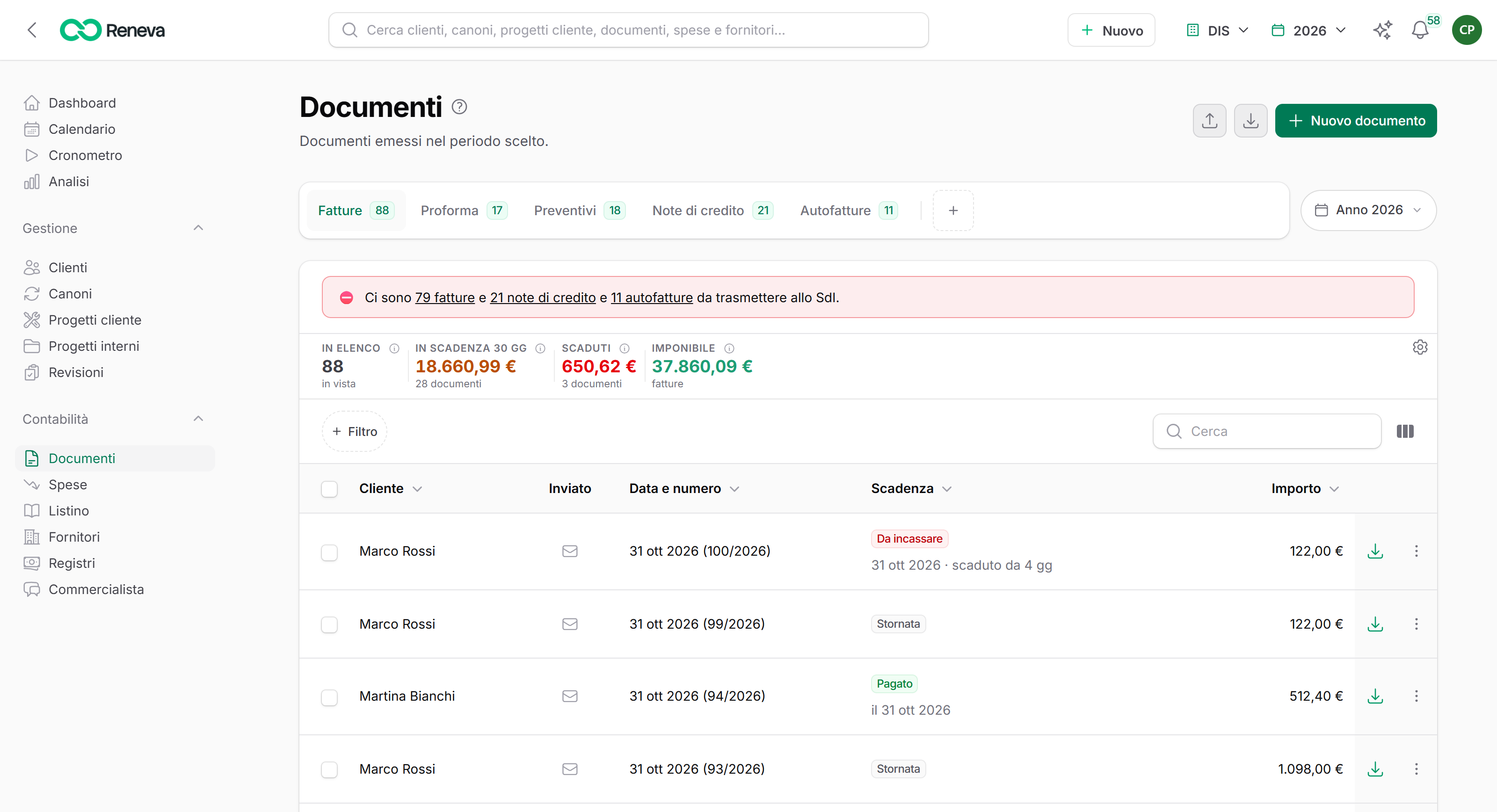
Stato fiscale ed esito SdI descrivono il documento e la sua trasmissione; scadenza e incasso descrivono il pagamento.
Una proforma trasformata mostra Trasformata anche in testata: resta consultabile e il credito prosegue sulla fattura collegata. Registrare un incasso non sostituisce questo stato con una promessa di Pagato.
Autofatture
Se puoi creare un'autofattura, la scheda Autofatture c'è sempre, anche vuota: usa Crea autofattura, scegli la Spesa, il tipo, la data e il numero e premi Continua. Nell'editor controlla le voci, l'IVA e i totali, poi premi Salva: Reneva genera e convalida subito l'XML e il documento non si modifica più.
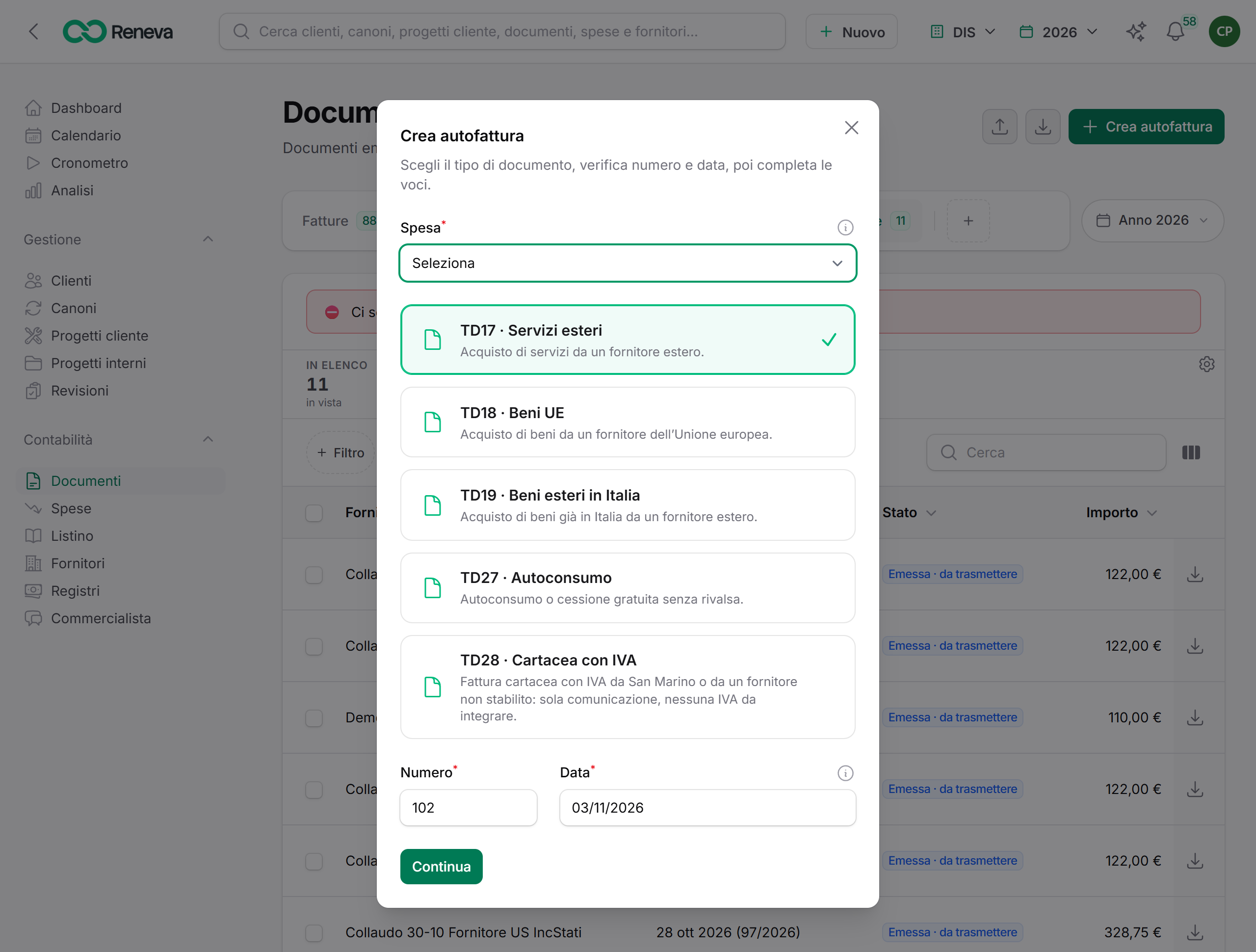
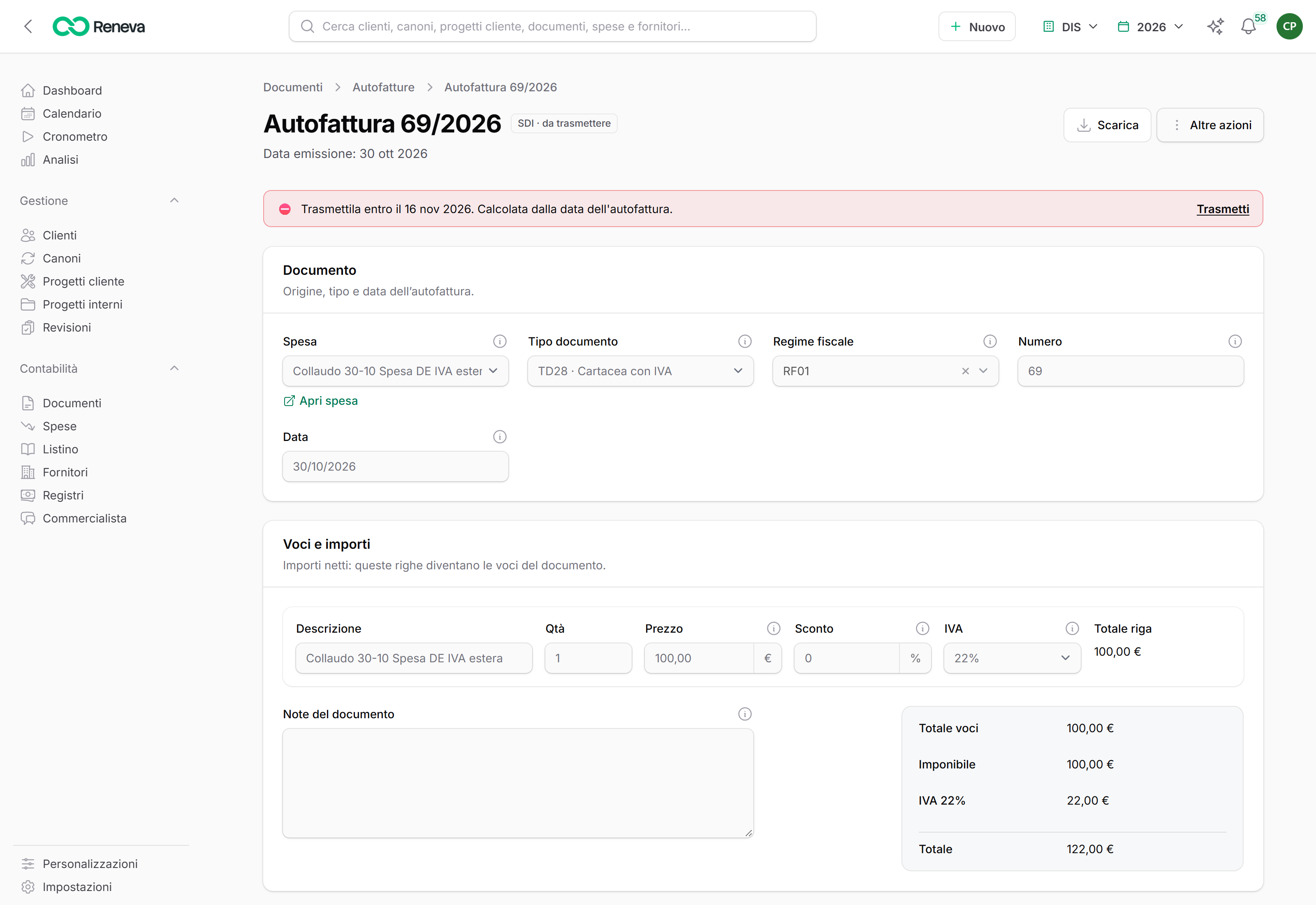
La scheda raccoglie i TD17, TD18, TD19 e TD28 creati dalle Spese, le autofatture autonome TD27 e lo storico importato. Per i documenti creati in Reneva un clic sulla riga apre l'editor con tipo, numero, data, voci, note e totali.
TD17, TD18, TD19
Richiedono una Spesa con fattura originale di un fornitore estero. Se non ce ne sono, le card sono disabilitate e il campo Spesa è nascosto: carica prima la spesa estera e collega la fattura originale in Spese. La Spesa è il primo campo e dopo la creazione non si cambia; resta il riferimento per costo, pagamento e rate, senza creare una seconda spesa o un incasso.
Prima di Salva controlla questi requisiti:
- se la fattura originale non è in EUR, gli importi si convertono col cambio BCE della data fattura (nei festivi l'ultima quotazione precedente) e valuta, data, tasso e fonte restano fissati nel documento. Il tasso della Spesa non si usa; senza quotazione BCE non si emette;
- Regime fiscale riporta il codice RF della fattura ricevuta; se manca, inserisci quello dichiarato dal fornitore prima di salvare. Il valore resta nell'autofattura, senza modificare la fattura ricevuta;
- per il TD18 il fornitore è dell'Unione europea.
Per un fornitore extra-UE Reneva usa prima l'identificativo fiscale reale. Se manca, l'editor avvisa che nell'XML userà il codice convenzionale FORNITORE seguito dall'identificativo del fornitore: inserisci quello reale se disponibile. Per un fornitore UE resta necessaria la partita IVA.
TD28
Per una fattura cartacea con IVA da San Marino o da un fornitore non stabilito: richiede la stessa Spesa con fattura originale. È sola comunicazione: scrivi aliquota e imponibile della fattura, l'XML li riporta col rimando all'originale e nessuna IVA va integrata, quindi i Registri lo contano con imposta zero. Senza IVA si usa TD17 per i servizi e TD19 per i beni.
TD27
Parte senza Spesa. Il primo caso supportato è autoconsumo o cessione gratuita senza rivalsa, per azienda italiana ordinaria in EUR, con imponibile e IVA positivi. Le due parti sono la stessa azienda e il numero usa la serie AF27. Non crea costi, ricavi commerciali o incassi.
Duplica
Dalla scheda dell'autofattura scegli Duplica e Azienda di destinazione. Continua apre la nuova scheda nell'azienda scelta, che diventa anche l'azienda selezionata nella barra superiore. Il tipo resta quello dell'originale; puoi controllare voci, note, numero e data prima di Salva.
Per TD27 vengono usati i dati fiscali dell'azienda di destinazione, senza scegliere una Spesa. Per TD17, TD18, TD19 e TD28 scegli un altro acquisto con fattura originale nella destinazione: se manca un originale ammesso, Continua è disabilitato. Controlla il codice Regime fiscale dichiarato dal fornitore.
Il duplicato riprende voci e note, mentre fattura originale, pagamenti e storia del documento di partenza restano invariati. Salva genera e convalida il nuovo XML; l'invio segue il canale e le impostazioni dell'azienda selezionata.
IVA, XML e invio
Reneva riprende l'IVA della spesa quando l'abbinamento è chiaro; per una nuova voce senza aliquota propone il 22%, e l'aliquota zero richiede la Natura IVA. Controlla gli importi prima di Salva: genera e convalida l'XML, ma non lo trasmette per forza. Scarica › Scarica XML ottiene il file. L'invio allo SdI dipende dal canale, come per le fatture (Invio allo SdI): con l'invio incluso parte da solo, altrimenti la trasmetti tu e la segni dal badge. Il TD27 entra nel riepilogo emessi solo dopo emissione provata.
Scarti e rettifiche
Dopo uno scarto correggi e reinvia con lo stesso numero. Crea variazione crea per un TD17–TD19 o TD28 emesso un documento collegato di Aumento o Diminuzione: l'originale resta invariato. Resta disponibile finché il documento non è inviato; dopo l'invio, automatico o segnato a mano, resta spenta e dice perché (l'invio segnato a mano non si annulla). Le variazioni del TD27 non sono ancora supportate.
Storico importato
Le autofatture storiche restano in sola lettura. Scarica XML recupera l'originale; Scarica selezionati include i file disponibili, divisi per anno e mese della data fiscale. Numeri, date e originali non cambiano; un file mancante o diverso dall'originale verificato non si scarica, e l'importazione non aggiunge trasmissioni o esiti SdI.
Il numero successivo parte dai progressivi storici TD17–TD19 leggibili dello stesso anno (dopo il 40 viene proposto 41); un numero occupato è rifiutato e una numerazione non continuabile blocca la proposta. Un TD27 storico esterno blocca la serie nello stesso anno; l'anno nuovo resta distinto.
Stato preventivo
Nella tab Preventivi, il filtro Stato preventivo mostra:
- In attesa — attende una risposta; nella scheda puoi scegliere liberamente lo stato.
- Accettato — accettato dal cliente o registrato come tale; il Percorso del documento dice quale dei due.
- Rifiutato — esito negativo, modificabile dalla stessa scelta di stato.
- Scaduto — la validità è passata senza un esito. Se scegli uno stato, vale quello.
La validità scaduta non blocca la modifica del preventivo né la scelta del suo stato. Il Percorso del documento mostra in alto gli eventi più recenti e registra ogni cambio con data e ora; l'accettazione dal portale conserva il PDF accettato.
Quando fatturi la prima rata, Reneva segna il preventivo Accettato con la data di quella fattura e lo scrive nel Percorso. Da lì la validità passata non lo rende più Perso e il preventivo esce da In scadenza e Scaduti.
Quadro generale
Mostra esiti di preventivi e proforma, stati di fatture, ricevute e note di credito e motivi di archiviazione delle Spese, con la quota di ogni riga sul totale del tipo. Sono conteggi dell'azienda e non seguono il periodo scelto in Analisi.
Fatturato per categoria
Divide il fatturato, meno le note di credito, fra le categorie delle righe. Le fatture di rata contano per le voci del progetto cliente: una rata da 1.000 € di un sito da 2.000 €, con 1.200 € di Sviluppo e 800 € di Grafica, vale 600 € in Sviluppo e 400 € in Grafica.
Una nota di credito si divide come la fattura che corregge e una riga senza categoria va in Senza categoria. Le nuove fatture conservano le categorie copiate nelle proprie voci: cambiare il canone o il progetto non riscrive quelle del documento.
Dove porta il clic sulla riga
Un documento emesso apre la sua scheda, uno ricevuto i dettagli del documento archiviato.
La scheda del documento
Trovi voci, importi, dati del cliente e azioni: scaricare il PDF, inviare il documento, aprire il documento collegato.
Quando si modifica
Un documento si modifica solo finché lo stato lo consente. Dopo incasso, trasmissione elettronica o nota di credito usa Correggere o annullare un documento. Una fattura scartata dallo SdI torna correggibile e si reinvia con lo stesso numero.
Stato ed Esito SdI
| Colonna | Cosa indica |
|---|---|
| Stato | se il documento è emesso, pagato, annullato o in un altro stato operativo |
| Esito SdI | l'esito della trasmissione elettronica, quando il documento la usa |
Un documento può essere emesso e avere ancora una trasmissione da completare: segui l'azione proposta sulla riga o nella scheda.
Per una fattura PA con esiti del servizio di trasmissione, Consegnata non conclude il percorso: può seguire Accettata, Rifiutata o Decorrenza termini. La decorrenza chiude il ciclo SdI, ma non prova pagamento o approvazione della prestazione. Un rifiuto della PA è distinto da uno scarto tecnico SdI; conserva l'originale e verifica la correzione con il commercialista.
Il percorso PA disponibile usa XML da firmare e trasmettere esternamente: Invio allo SdI. Segnarlo trasmesso a mano non acquisisce un esito dal servizio e non certifica consegna o accettazione.
Una fattura coperta tutta da note di credito si legge Stornata, anche nella scheda, nel portale del cliente e nei file di Scarica: un documento fiscale non si annulla, si storna. Gli altri documenti chiusi si leggono Annullato, o Annullata per la proforma. Una nota di credito parziale abbassa il residuo e lascia lo stato com'è.
In scadenza e Scaduti
In scadenza e Scaduti mostrano fatture e proforma da controllare, sulla data di pagamento; in Preventivi guardano Valido fino al e contano solo i preventivi non accettati né persi. Fuori dai Preventivi contano i documenti di tutti gli anni, come Scaduto nella Home, e di un documento a rate solo le rate di quella finestra. Apri una riga per verificare scadenza, importo e ultimo stato dell'incasso.
In Note di credito il riquadro Da rimborsare somma la cassa ancora da restituire e il filtro Rimborso › Da rimborsare mostra solo quelle note; il gesto è Registra rimborso sulla scheda della nota.
Come contano i riquadri
In ogni scheda In elenco conta tutte le righe visibili, persi e annullati compresi (li distingue il badge di stato). Imponibile somma solo i documenti vivi: in Preventivi gli aperti e i vinti (uno trasformato in fattura resta accettato), in Proforma senza annullate e trasformate. In Fatture conta anche la fattura stornata per intero: la sua nota di credito la toglie nella scheda Note di credito.
Scaduti
Il riquadro Scaduti mostra l'importo dei documenti emessi scaduti. Un clic apre la stessa lista filtrata, per sollecitare o registrare l'incasso.
Scartate
Quando lo SdI rifiuta una fattura elettronica la riga mostra Scartata dallo SdI. Aprila, correggi il dato necessario e segui il percorso di nuova emissione o invio.
Registra l'incasso
Quando hai ricevuto il pagamento usa Registra l'incasso (se disponibile), scegli data e metodo: il documento è saldato per l'intero residuo.
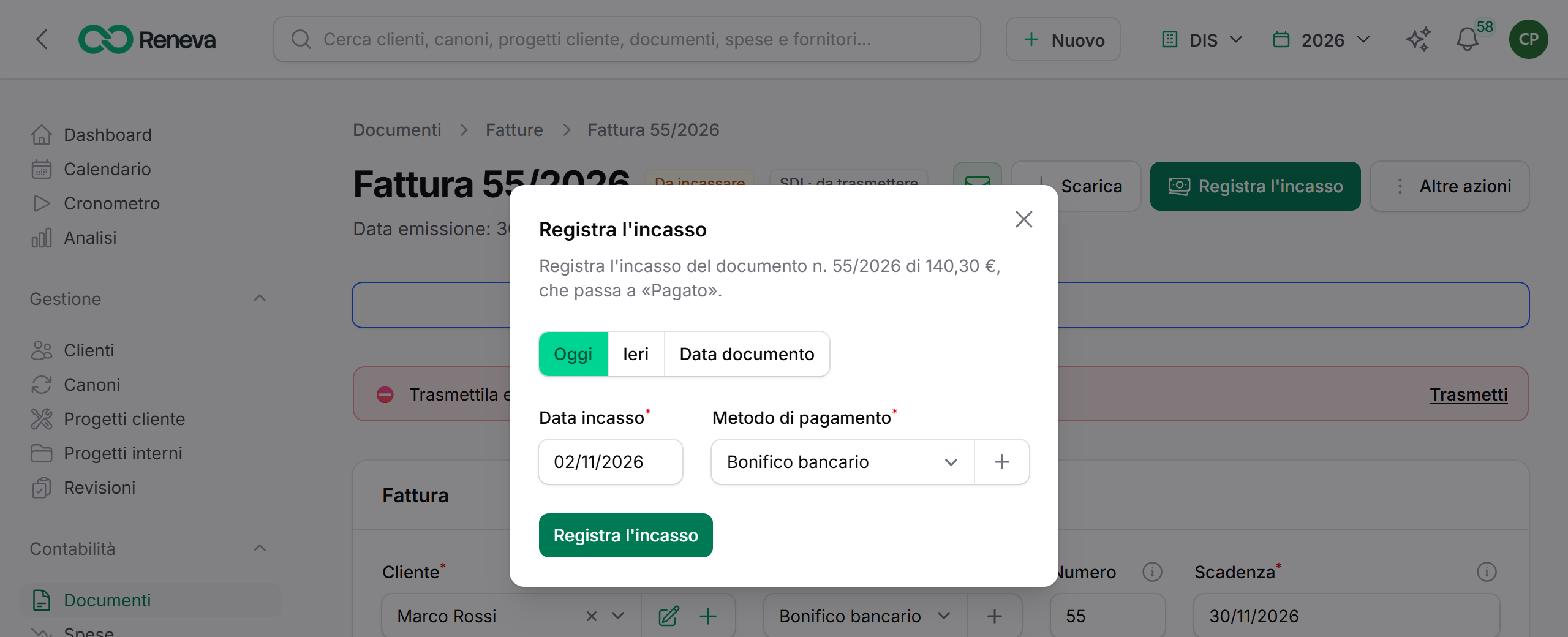
Per un progetto cliente rateizzato emetti dalla rata e registra l'incasso sul documento; per un canone usa l'azione sul documento o nella sua scheda. Percorsi: Rate e incassi del progetto cliente e Scadenze e pagamenti.
Segna trasmessa SDI
Serve solo con il canale Invio manuale: con Invio incluso la fattura parte da sola e il badge non compare. Dopo aver trasmesso l'XML dal tuo canale usa Segna trasmessa SDI. Non significa che il destinatario l'abbia ricevuta: dipende dall'esito SdI.
Finché non la segni, la fattura (o nota di credito) mostra l'avviso rosso «Trasmettila entro il …» (data del documento più 12 giorni di calendario); Trasmetti apre la stessa conferma del badge.
L'autofattura da trasmettere mostra lo stesso avviso, con la scadenza calcolata dalla sua data: il 15 del mese dopo, che slitta se cade di sabato, di domenica o il 15 agosto; per TD27 e TD19 extra-UE o del Vaticano, la data più 12 giorni. Le rettifiche non hanno una data; un'autofattura interamente N2.2 fino a 5.000 € non ha avviso, salvo RF20.
In Documenti e in Home un avviso rosso conta i documenti da trasmettere; «fatture», «note di credito» e «autofatture» aprono la scheda col filtro Trasmissione SdI › Da trasmettere.
Esportare
Esporta CSV scarica le righe della vista corrente. Stato è quello della lista («Da incassare», «Parzialmente pagato»). Stato SdI è quello della fattura elettronica («Validata»).
Dettaglio IVA riporta imponibile e imposta per aliquota e Natura (per esempio «22%: 1100,00 / 242,00; 0% N4: 200,00 / 0,00»). In coda: Base ritenuta, Casse (contributi per tipo), Altra ritenuta, Contributi (il loro totale) e Bollo dovuto; Netto a pagare è il totale meno le ritenute e l’IVA in split payment, quando applicata.
Nei documenti PA il dettaglio IVA conserva l’imposta con (S) per la scissione dei pagamenti. Il riepilogo per mese e tipo legge i totali del periodo, con le note di credito in negativo.
Non sommare documenti diversi dello stesso progetto cliente senza scegliere cosa misuri: preventivo, fattura e ricevuta possono riferirsi allo stesso progetto.