
In Spese registri i costi dell'azienda (software, collaboratori, acquisti una tantum) con Nuova spesa. La lista serve a ritrovarli e a leggere le uscite; come si compila: Registrare una spesa.
Attività
Dopo aver registrato e salvato la spesa, apri Attività e scegli Nuova attività. Scrivi, per esempio, «Richiedere la ricevuta al fornitore» e aggiungi con Crea attività. Il campo Giorno è facoltativo: in creazione non può essere prima di oggi, e puoi aggiungere un orario (lasciando 00:00 l’attività resta senza ora). Giorno e ora si modificano o si svuotano in seguito.
Usa Completa per spuntare la riga: resta nell'elenco. Con Da completare togli la spunta; con Modifica cambi testo, giorno e ora, o accendi Completata. La checklist funziona anche con il modulo ore spento. Se puoi solo consultare la spesa, puoi leggere le attività.
Importo
L'Importo è lordo, IVA compresa: è ciò che paghi davvero; per una ricorrente, l'importo di ogni scadenza. Non lo scrivi: lo calcola Reneva dalle voci, dove inserisci il Prezzo netto di una unità e l'IVA. Con prezzo 100 € e IVA 22% il Totale è 122 €. Anche Uscite previste, sopra la lista, somma importi lordi: sono scadenze ancora da pagare, non uscite di cassa.
Se conosci solo il totale già lordo, scorporalo prima: 122 € lordi si inseriscono come prezzo 100 € con IVA 22%, non come prezzo 122 €, che diventerebbe 148,84 €.
Sconto e IVA delle voci accettano due decimali; lo sconto percentuale ha al massimo tre cifre intere e l'IVA due. I limiti in digitazione non sostituiscono la verifica al salvataggio.
Ricorrenza
Una spesa è una tantum o ricorrente. Una ricorrente resta una sola riga e usa la decorrenza per calcolare le scadenze.
Scadenza, pagamento e rimborso
La Scadenza pagamento è la data prevista; Pagato il la data effettiva. In una spesa una tantum saldata, data e metodo previsti non sono più modificabili nel blocco superiore: consulta il pagamento in Pagamenti e scadenze. Per le ricorrenti il metodo superiore riguarda i prossimi pagamenti.
Cliente compare in creazione e finché la spesa non è pagata; dopo il saldo è nascosto ma l'associazione resta.
Rimborso del fornitore
Registra un'entrata collegata al pagamento originale. Lo stato resta Pagato e Rimborsi ricevuti indica importo, ultima data e rimborso parziale o totale; la storia è anche in Note e allegati. Non cancellare il pagamento originale per rappresentare denaro restituito: uno storno è un'operazione distinta, e con un rimborso il pagamento non si può più annullare.
Se il fornitore ti manda una nota di credito su una spesa già pagata, la scheda mostra Credito verso il fornitore: quanto hai pagato oltre il netto dopo la nota, meno i rimborsi già ricevuti. Per esempio, spesa da 1.000 € pagata e nota da 300 €: credito 300 €. Con Registra rimborso lo chiudi, anche in più volte; un rimborso oltre il credito viene rifiutato.
Pagamento, stato e origine
Il badge Pagamento riassume scadenze e residuo:
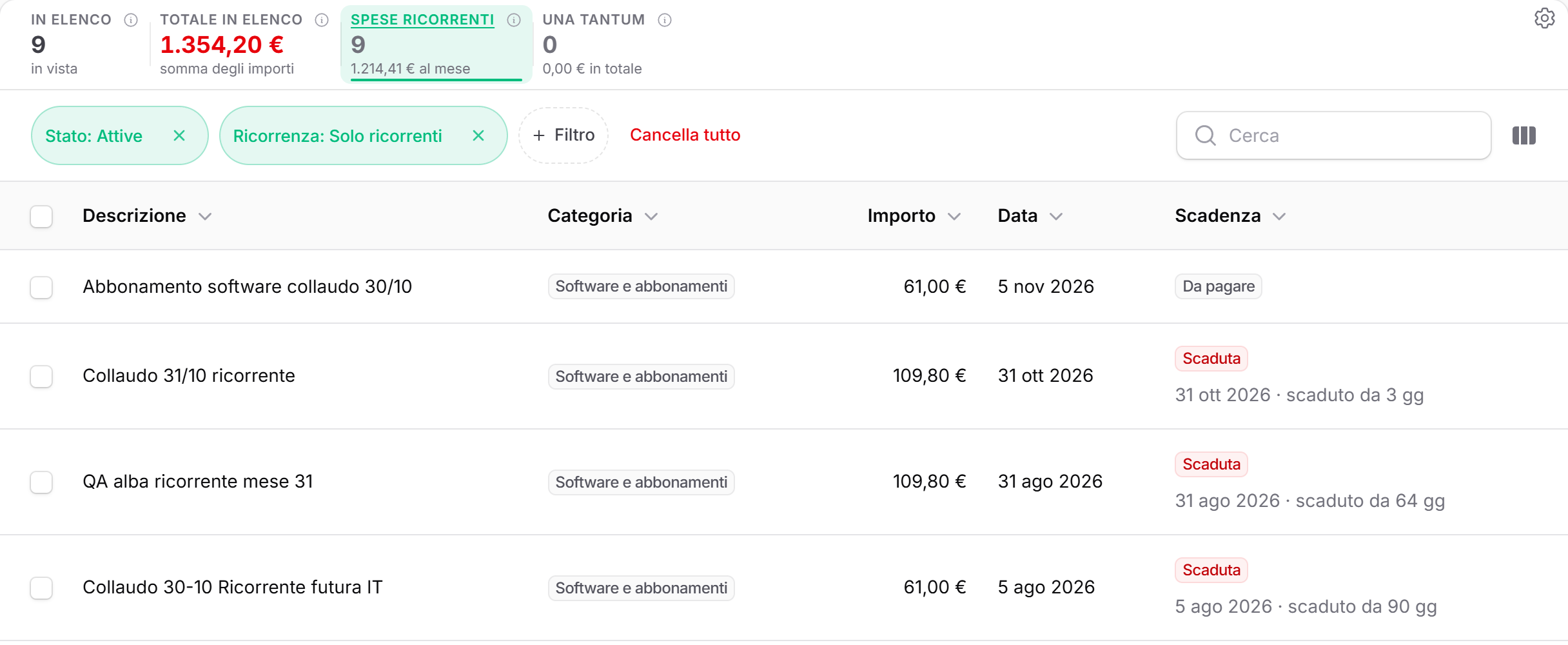
- Scaduta — la prima scadenza ancora da saldare è passata.
- Da pagare — resta un importo da saldare, senza scadenze passate aperte.
- Parzialmente pagato — una parte è pagata e resta un importo da saldare.
- Pagato — non resta nulla da saldare.
- Stornato — note di credito o annullamenti hanno tolto tutto il dovuto.
Vale anche per le ricorrenti: un abbonamento con la scadenza di marzo aperta resta Scaduta anche se hai pagato aprile. Nell'elenco i badge sono informativi: apri la spesa e usa il menu della scadenza in Pagamenti e scadenze. Nella scheda il badge porta a Pagamenti e scadenze; lo stato accanto al titolo apre invece il menu degli stati, se puoi modificare la spesa. Sotto il titolo trovi «Registrata il…» e l'origine.
Stato e origine nell'elenco
La colonna Stato compare solo per le eccezioni: Bozza, In pausa o Archiviata. Origine distingue gli arrivi SDI e FiC; l'inserimento manuale non ha badge. I documenti ricevuti si acquisiscono una tantum con Importa da Fatture in Cloud in Importa/Esporta, dopo una verifica e la tua conferma del lotto. Le fatture nuove e valide ricevute via SDI diventano spese da sole; le altre le registri qui a mano.
Periodo e filtri
Il periodo filtra per data della spesa: se non trovi una riga, allarga l'intervallo o scegli Vedi tutto. Il numero su ogni tab conta le righe della lista nel periodo scelto: una tab senza righe nel periodo sparisce. Pagamento, Stato e Origine ritrovano le situazioni sopra; Scadenza mostra scadute e in arrivo, Rate distingue le spese con un piano. Nell'elenco Scadenza mostra la prima data da saldare con un testo relativo («fra 5 gg»), o un trattino se non ce ne sono.
La Categoria raggruppa i costi: gestiscila in Personalizzazioni › Categorie spese. Le voci usano la stessa griglia dei documenti; le spese collegate a un documento leggono gli importi da quello.
Eliminare una spesa
Elimina, nella scheda o fra le azioni di gruppo, chiede conferma e cancella la spesa con scadenze, pagamenti, movimenti di cassa e documenti del fornitore: cassa e registri non la contano più e non si torna indietro. Restano le spese con un'autofattura collegata o con un pagamento che copre altre scadenze: per toglierle dalle viste usa Archivia.
Una fattura SdI eliminata con la sua spesa non torna da sola: crea una nuova spesa e carica il suo XML come documento del fornitore.