
Un canone è un servizio ricorrente. Contiene cliente, voci, frequenza e prossima scadenza. Da qui gestisci avvisi, incassi e documenti.
Attività
Dopo aver creato e salvato il canone, apri Attività e scegli Nuova attività. Scrivi, per esempio, «Controllare il backup mensile» e aggiungi con Crea attività. Il campo Giorno è facoltativo: in creazione non può essere prima di oggi, e puoi aggiungere un orario (lasciando 00:00 l’attività resta senza ora). Giorno e ora si modificano o si svuotano in seguito.
Usa Completa per spuntare la riga: resta nell'elenco. Con Da completare togli la spunta; con Modifica cambi testo, giorno e ora, o accendi Completata. La checklist funziona anche con il modulo ore spento. Se puoi solo consultare il canone, puoi leggere le attività.
Revisioni
Nella tab Revisioni di un canone salvato, Nuova revisione prepara una revisione collegata a quel canone e al suo cliente. Per esempio, raccogli l'approvazione dei materiali della manutenzione mensile. Scegli un file o una pagina web: confermando si apre la revisione con la prima versione.
La tab Revisioni, subito dopo Attività, conserva le revisioni del canone: apri una riga per leggere versioni e commenti. Serve il modulo Revisioni attivo e il permesso per il canone e per i Clienti. Se puoi solo consultare, puoi leggere le revisioni; disattivare il modulo nasconde l'accesso e conserva lo storico.
Il periodo di un canone
La scadenza compare nella lista. Nella tab Canone, scegli il documento e quanti giorni prima prepararlo: il cliente riceve il documento, mentre la scadenza resta quella del canone. Quando paga, apri il documento e usa Registra l'incasso.
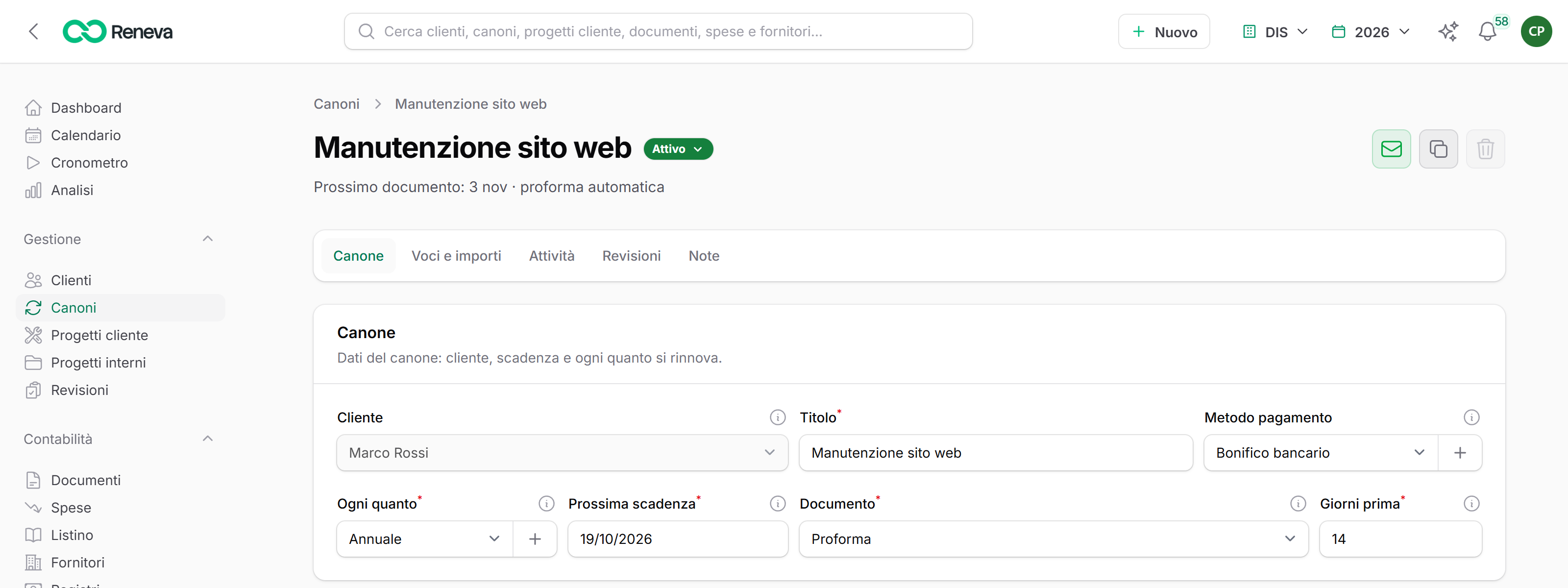
Sotto il titolo di un canone attivo una riga riassume cosa succede: «Prossimo documento: 9 ott · fattura automatica · 2 periodi senza documento». Dice quando Reneva prepara il prossimo documento, se lo fa da sola o se lo crei tu, e quanti periodi aspettano ancora un documento.
Se il servizio termina, archivia il canone.
La lista
La lista mostra i canoni dell'azienda attiva. Usa + Filtro e le viste salvate per ritrovare le righe. I filtri specifici sono in La lista dei canoni.
Importi
Gli importi sono al netto. Il documento applica le imposte secondo i dati dell'azienda, configurati in Aziende.
Ogni quanto
Scegli Ogni quanto nel canone. Puoi aggiungere frequenze in Personalizzazioni; la modifica vale dalla prossima scadenza.