
Un canone serve per un servizio che si rinnova. Scegli cliente, frequenza e prima scadenza, poi aggiungi le voci che il cliente paga.
Da dove si parte
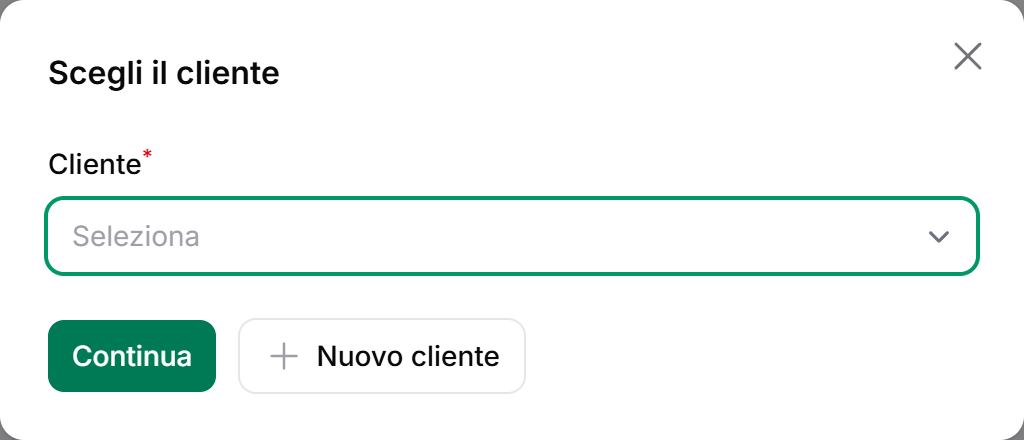
Apri Nuovo › Canone oppure premi Nuovo canone nella lista Canoni. Scegli il cliente e premi Continua: si apre la pagina di creazione. Puoi anche trasformare un progetto cliente in canone dalla sua scheda.
Se il cliente deve accettare un preventivo, parti dal link Crea preventivo in alto, disponibile quando puoi emettere preventivi. Dopo l'accettazione, usa Crea progetto o canone dalla scheda del preventivo per creare il canone.
Puoi anche creare il preventivo dalla scheda di un canone già salvato: cliente e voci vengono copiati nel nuovo documento. Le modifiche successive restano sulla scheda o sul documento che salvi. Segui Emettere un documento.
La tab Canone
Il Cliente è già scelto: lo indichi nella finestra che si apre con Nuovo canone. Se non esiste, Nuovo cliente lo crea e ti riporta qui. Inserisci il titolo e scegli Ogni quanto. La Prossima scadenza è la prima data da cui partono i rinnovi e gli avvisi: in creazione non può essere prima di oggi.
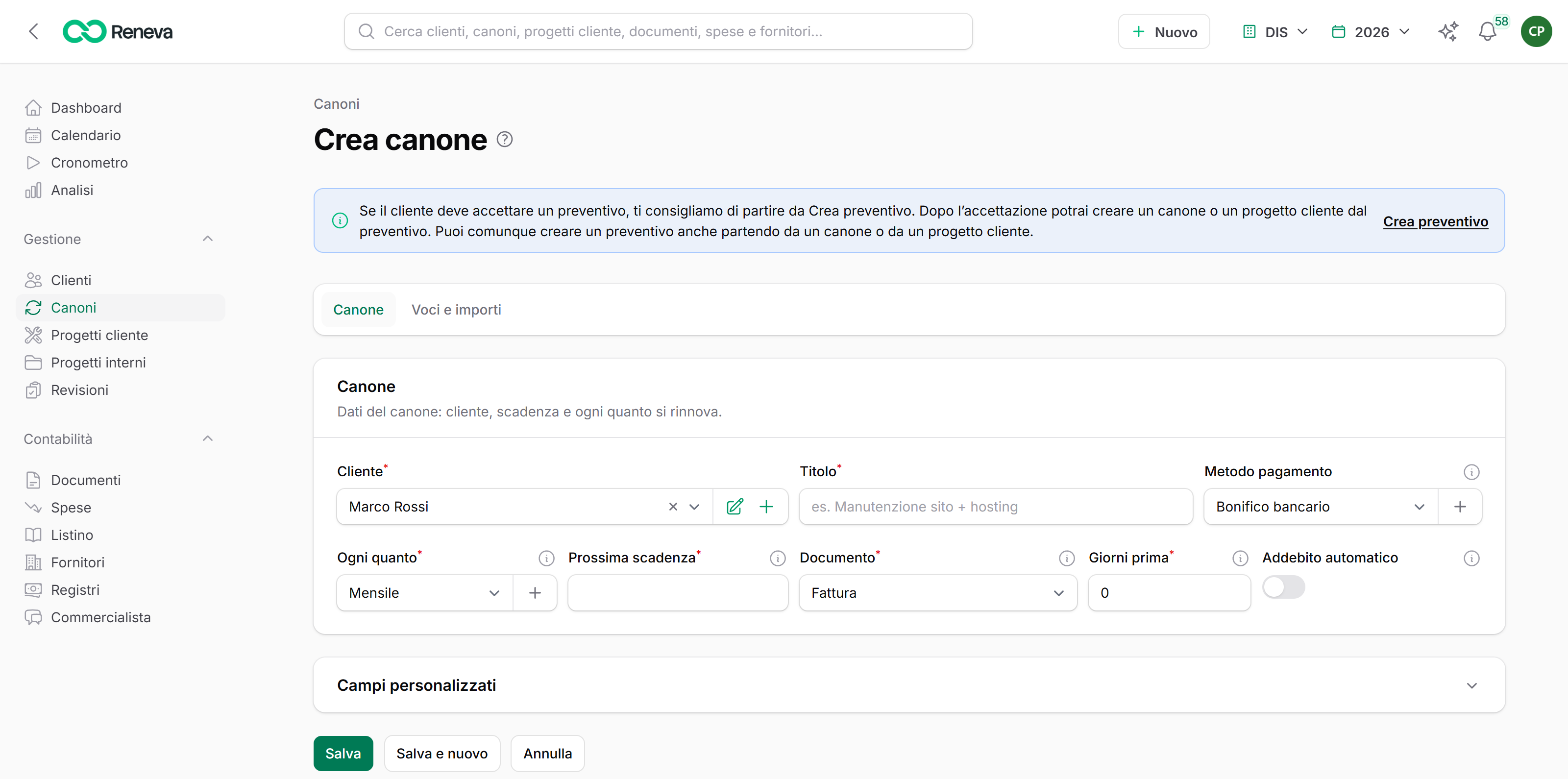
Nella prima riga trovi Cliente, Titolo e Metodo pagamento. Sotto scegli Ogni quanto, Prossima scadenza, Documento e Giorni prima; Addebito automatico compare per fattura e ricevuta. Con più utenti il canone lo segue chi segue il suo cliente: si imposta nella scheda del cliente.
Documento
In Documento, scegli Proforma, Fattura o Nessuno (lo emetto io). In regime occasionale puoi scegliere Ricevuta o nessun documento automatico.
Giorni prima parte da 0: il documento nasce il giorno della scadenza del canone. Con 14, una scadenza al 1° novembre genera il documento il 18 ottobre, con scadenza il 1° novembre. La data del periodo e il calendario dei rinnovi restano quelli del canone. Il massimo dipende da Ogni quanto: 27 giorni per un canone mensile.
Con Nessuno (lo emetto io) prepari tu il documento. Giorni prima anticipa l'avviso interno che ricorda di emetterlo, se hai attivato la notifica interna per i canoni. Per esempio, con scadenza il 1° novembre e 14 giorni, il promemoria è previsto per il 18 ottobre; Reneva non emette un documento al posto tuo.
Con Addebito automatico, Reneva prepara la fattura o ricevuta già incassata alla scadenza del canone: Giorni prima non conta. Non usa la proforma e non anticipa l'incasso: vedi Scadenze e pagamenti.
Campi personalizzati
I campi personalizzati dipendono dalla tua azienda. Compilali quando servono a descrivere o filtrare il canone.
Salvare
Salva crea il canone attivo e apre la sua scheda: per fatturare usa Crea documento in testata. Salva e nuovo lo crea e riapre la scheda vuota. Un canone attivo segue subito le sue scadenze; la pagina di creazione non ha una scelta Bozza.
Con Duplica verso un'altra azienda passi a quella e questa pagina si apre già compilata, voci comprese: il canone nasce in Bozza solo quando premi Salva.
Per preparare il canone senza farlo rinnovare, dopo il salvataggio scegli Bozza dal menu Cambia stato. La voce è disponibile solo senza periodi fatturati o pagati e senza documenti emessi: vedi Stati e archivio.
Dopo la creazione
Apri la scheda del canone per aggiungere voci, scegliere il documento automatico e seguire scadenze, documenti e incassi.