
Il pulsante Nuovo apre le creazioni più usate da qualsiasi pagina, senza cercare prima la sezione giusta.
Il pulsante Nuovo
| Scelta | Cosa apre | Come si compila |
|---|---|---|
| Documento | Prima scegli il cliente, poi tipo e voci. | Emettere un documento |
| Cliente | Ricerca per Partita IVA o compilazione manuale. | L'anagrafica del cliente |
| Canone | Prima scegli il cliente, poi il servizio ricorrente con la prossima scadenza. | Creare un canone |
| Progetto cliente | Prima scegli il cliente, poi l'attività una tantum, anche a rate. | Creare un progetto cliente |
| Progetto interno | Un progetto per le ore interne. | Progetti interni |
| Spesa | Lettura di un documento o compilazione manuale. | Registrare una spesa |
| Listino | Una voce riutilizzabile in canoni, progetti e documenti. | Creare una voce |
| Fornitore | Una nuova anagrafica fornitore. | Dati del fornitore |
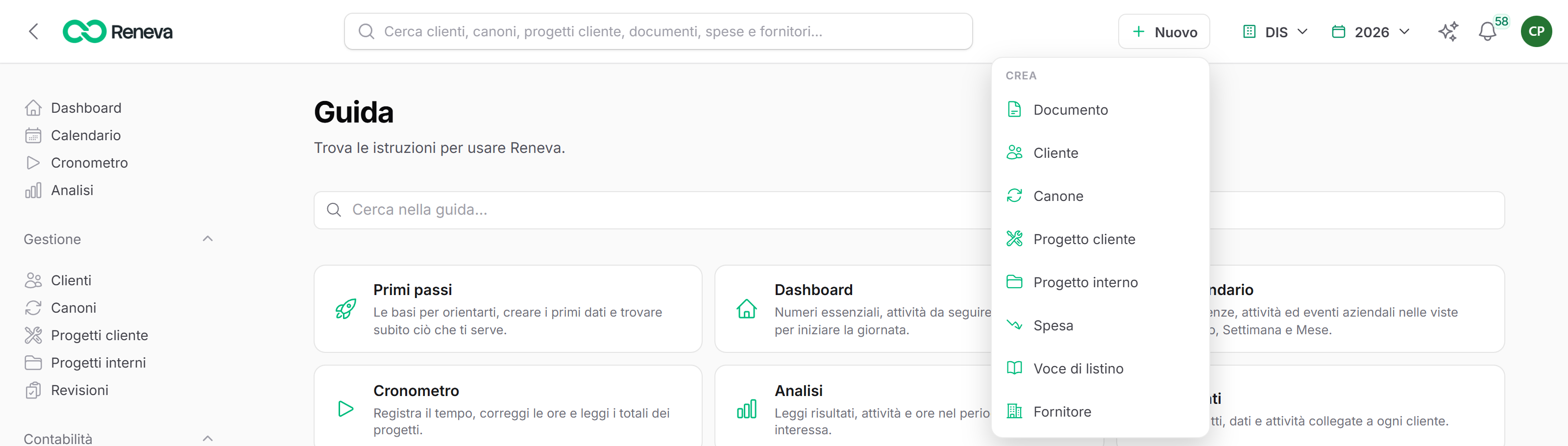
Documento, canone e progetto cliente chiedono prima il cliente: scegli e premi Continua. Se non esiste, Nuovo cliente lo crea e ti riporta alla creazione.
Vedi soltanto le scelte consentite dal tuo ruolo e dai moduli attivi.
Per esempio, Rossi Srl ti affida la manutenzione del sito a 80 € al mese. In Nuovo canone scegli il cliente e premi Continua; poi il titolo, Ogni quanto e Prossima scadenza; nelle voci scrivi «Manutenzione sito», quantità 1, 80 € al netto delle imposte. Salva apre la scheda del canone: il documento si emette poi con Crea documento.
Per il rifacimento del logo, un lavoro una tantum, apri Nuovo progetto cliente. Se serve prima un preventivo, apri Nuovo documento e scegli Preventivo.
I pulsanti + nelle schede
Il + accanto a un campo crea l'elemento che manca senza perdere i dati già inseriti. Se Reneva avvisa di modifiche non salvate, Resta ti lascia nella pagina, Esci senza salvare apre l'altra scheda.
Importare invece di creare
Per caricare più righe insieme apri Porta i tuoi dati e premi Importa sulla card del tipo di dati, oppure usa l'importazione della lista. L'importazione procede per passi, come l'avvio guidato: Il file (carichi il file, o scarichi il modello di esempio), Le colonne, Il riepilogo e Conferma. Importi sempre nell'elenco da cui hai aperto l'importazione. Esiti e scarti arrivano nella campanella. Riprendere lo stesso lotto non crea duplicati.
I passi si vedono già prima di caricare il file (gli elenchi senza riepilogo, come listino e canoni, ne hanno tre); quelli che il file non richiede spariscono dopo il caricamento (un XML originale non ha colonne da abbinare). Il riepilogo è un avviso informativo; la conferma è un avviso giallo se ci sono righe scartate.
Abbina con Ally sta in alto a destra del passo Abbina le colonne, è facoltativo e parte spento: invia ad Ally le intestazioni e fino a tre righe abbreviate per proporre le colonne mancanti. Ally propone solo abbinamenti coerenti con i valori (una colonna di valute non diventa un nome, un tipo di movimento non diventa una ricorrenza) e una colonna ID di un altro programma non viene abbinata. Controlla le proposte o abbina le colonne a mano.
I CSV esportati da una lista si abbinano da soli, tag e campi personalizzati compresi. Tag, colori, metodi di pagamento e valori d'elenco devono esistere già: la riga che ne nomina uno mancante viene scartata, con il motivo. Sotto l'abbinamento Reneva elenca le colonne del file che non importa.
Per questi dati i dettagli stanno negli articoli di ogni sezione:
- Canoni: Importare ed esportare.
- Progetti cliente: Importare ed esportare.
- Progetti interni: Importa progetti interni da CSV.
- Listino: Importare ed esportare.
- Estratto conto: Importare l'estratto conto.
Importare i clienti
Se i clienti sono in Excel, da Excel salva come CSV e importalo dalla card Clienti. Dopo aver abbinato le colonne premi Successivo.
- Verifica: il passo Il riepilogo è una tabella con le colonne che hai abbinato, chiamate come i campi di Reneva, e la colonna Stato (Nuova, Già presente, Da aggiornare, Già importata o Scartata, con il motivo), la ricerca, 25 righe per pagina e il filtro per stato. Apri una riga per il dettaglio. Vale per ogni importazione da file, anche da XML; da Fatture in Cloud l'import non ha anteprima.
- Salvataggio: i dati si salvano solo con Conferma importazione, nell'ultimo passo; Annulla lascia i clienti invariati.
- Clienti già presenti: una Partita IVA o un codice fiscale certo collega un cliente esistente senza sovrascriverne i dati. Un nome uguale non basta.
- Righe ambigue: restano da verificare.
- La tua azienda: la riga con la Partita IVA o il codice fiscale della tua azienda viene scartata. Fatture in Cloud a volte la elenca fra i clienti, per autofatture o prove.
Fatture e note di credito storiche
In Documenti premi l'icona Importa in alto, scegli cosa importare (fatture, note di credito o autofatture) e carica l'XML originale, anche firmato .xml.p7m. L'icona compare solo se il tuo regime emette fatture elettroniche. Il riepilogo separa i fatti
applicabili dagli originali o dalle informazioni mancanti.
- Solo CSV o PDF: un CSV con soli totali o un PDF non ricostruisce i fatti fiscali della fattura.
- Rate e incassi: si applicano solo quando la fonte li dichiara completi. L'XML da solo non prova un incasso.
- Ripresa: riprendere la stessa fonte non crea di nuovo i documenti già importati.
Documenti ricevuti
Carica l'XML originale oppure acquisisci lo storico da Fatture in Cloud. Reneva conserva documento, valuta e originali. I dettagli sono in Importare lo storico.
- Spesa creata: solo con fatti fiscali completi, importo positivo e valuta uguale a quella dell'azienda.
- Note di credito e altra valuta: restano nello storico, senza creare un costo o un cambio.
- Rate e pagamenti: servono dati completi. I movimenti extra del registro di cassa sono conservati come fonte.
Autofatture storiche
Per le autofatture TD17, TD18, TD19 e TD27 usa gli XML originali oppure l'acquisizione una tantum da Fatture in Cloud con gli originali disponibili. Controlla l'anteprima: azienda, tipo e dati della fonte devono concordare con l'XML. Un PDF o un CSV con soli totali non sostituisce l'originale. Dove le ritrovi lo dice la sezione Autofatture.
- Conferma: conserva numero, data e file, senza creare una Spesa di appoggio, costi, ricavi, rate o pagamenti.
- Stato «Pagata»: quello della fonte non prova un movimento in Reneva.
- Duplicati e conflitti: riprendere lo stesso lotto non duplica; contenuti diversi per la stessa identità fiscale segnalano un conflitto, senza sostituire l'originale.
- Da verificare: XML mancante, dati discordanti e rettifiche TD17–TD19 negative. L'importazione non li ricostruisce.
Fornitori e Spese
Controlla il riepilogo prima di confermare. I dettagli sono in Importare da CSV per i fornitori e in Importa da CSV per le spese.
- Data: le spese richiedono una data valida.
- Pagamento e stato: le colonne del CSV non registrano uscite.
- ID di una spesa esistente: non permette di modificarla tramite importazione.
Fatture in Cloud
Per acquisire i dati apri Importa/Esporta e usa Importa da Fatture in Cloud, dopo aver verificato token e azienda fonte. Il percorso è in Importa da Fatture in Cloud.
- Scelta: spunta una o più fonti e, per i documenti, gli anni. Puoi togliere la spunta a Usa Ally per gli abbinamenti dubbi. Poi premi Conferma per avviare l’import in background.
- Import lungo: nella sezione vedi che l'import è in corso e, a fine import o in caso di errore, ricevi un avviso in campanella e per email; Riprendi continua da dove si era fermato.
- Attesa di Fatture in Cloud: la sezione indica quando riprova automaticamente. I dati già acquisiti restano disponibili per la ripresa.
- Report a fine import: da Importa/Esporta scegli Report import con la data e l’ora dell’esecuzione. L’Excel riporta i conteggi, gli avvisi sulle righe importate e i motivi degli scarti. Per le fatture scartate mostra anno, numero e data quando disponibili. Campanella ed email rimandano allo stesso file.
- Dati da completare: una fattura riconoscibile può avere campi vuoti, indicati nell’Excel. Se hai i permessi, puoi completare la scheda del cliente o del fornitore. I dati fiscali del documento storico restano protetti.
- Limite: è un'importazione una tantum, non una sincronizzazione continua.
Se ripeti l’import FiC, i documenti già riconosciuti non vengono duplicati. Reneva può completare testi e metodo mancanti quando il documento lo consente; conserva testi già presenti e incassi registrati. L’Excel indica ciò che non è stato trasferito. Gli avvisi di un giro concluso restano nel suo report.