
Riconciliazione bancaria confronta l'estratto conto della banca con quello che Reneva sa già, e propone gli abbinamenti con documenti e spese.
Importare l'estratto conto
Da Riconciliazione bancaria, premi Importa estratto conto. Scegli il Conto bancario, carica il CSV e abbina le colonne: Data operazione e Importo (oppure Entrate e Uscite) sono obbligatorie, Controparte e Causale aiutano i suggerimenti. Conferma con Confermo gli abbinamenti delle colonne.
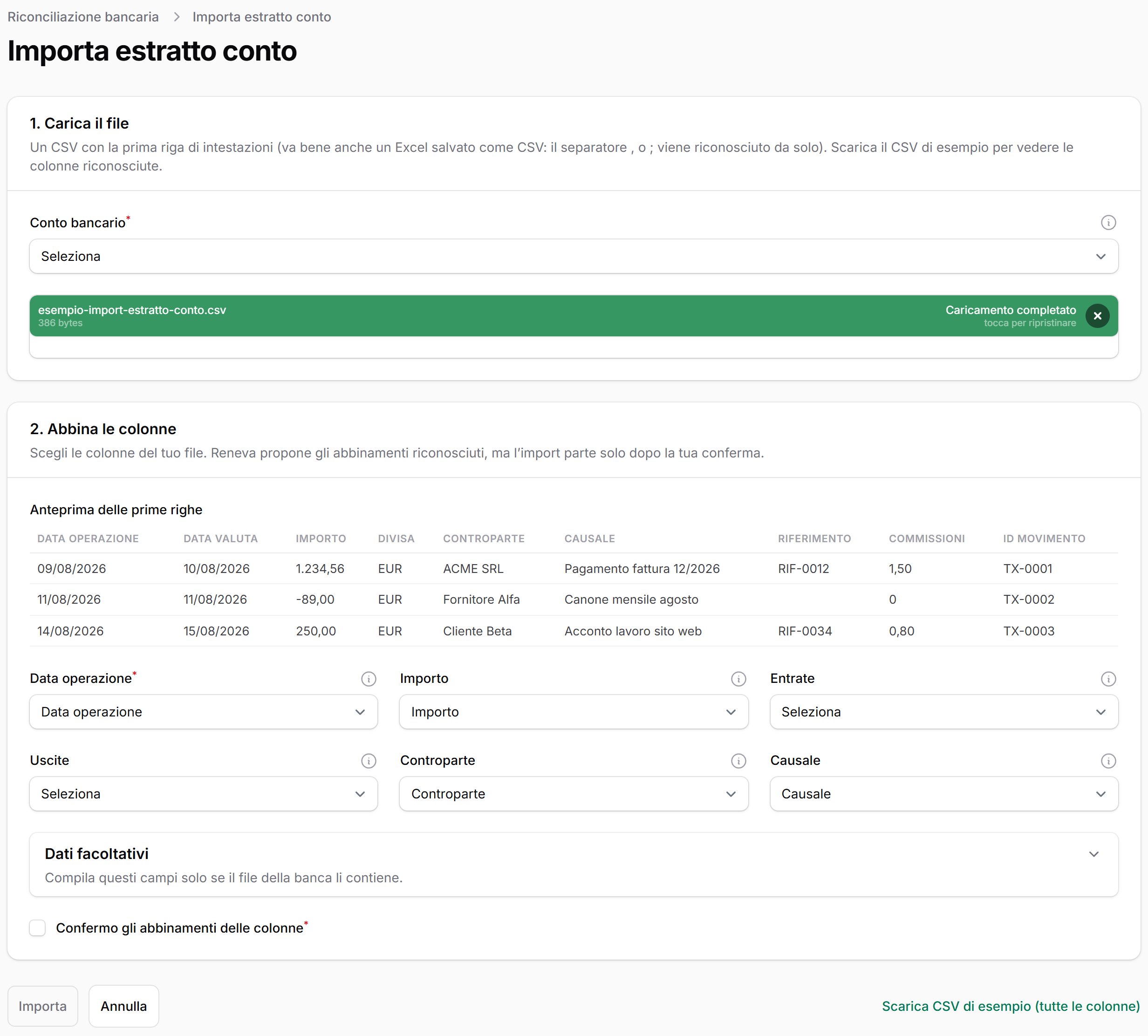
- Una colonna Valuta è letta come data valuta, o come moneta se contiene un codice come USD; la moneta va nella colonna Divisa.
- Nel campo Direzione (la colonna del segno) valgono + e -, D (dare) e A (avere). Con un segno diverso la riga va in Non valido.
- Le righe di saldo iniziale e finale non si importano: il messaggio finale dice quante ne ha ignorate.
- Lo stesso file caricato di nuovo sullo stesso conto non crea righe: Reneva avvisa con File già importato.
Aiuto dell'AI
Con Riconciliazione bancaria assistita accesa in Impostazioni › AI, l'AI dà una mano in due punti: abbina le colonne dell'estratto che Reneva non riconosce dai nomi e, quando la controparte non è chiara, indica a quale fra le scadenze aperte appartiene il movimento. Sono solo proposte: le colonne le confermi prima dell'import, il movimento passa ad Abbinamento proposto e confermi tu; gli importi li calcola Reneva. Ogni lettura conta nel contatore Token AI del piano. Spenta, o a Token finiti, abbini a mano.
Gli stati di una riga
- Da verificare — importata, senza un abbinamento proposto.
- Abbinamento proposto — Reneva ha trovato un documento o una spesa compatibile.
- Confermato — l'abbinamento è stato accettato e il movimento è registrato.
- Duplicato — sembra già presente nei Registri.
- Non valido — la riga non si può registrare così com'è.
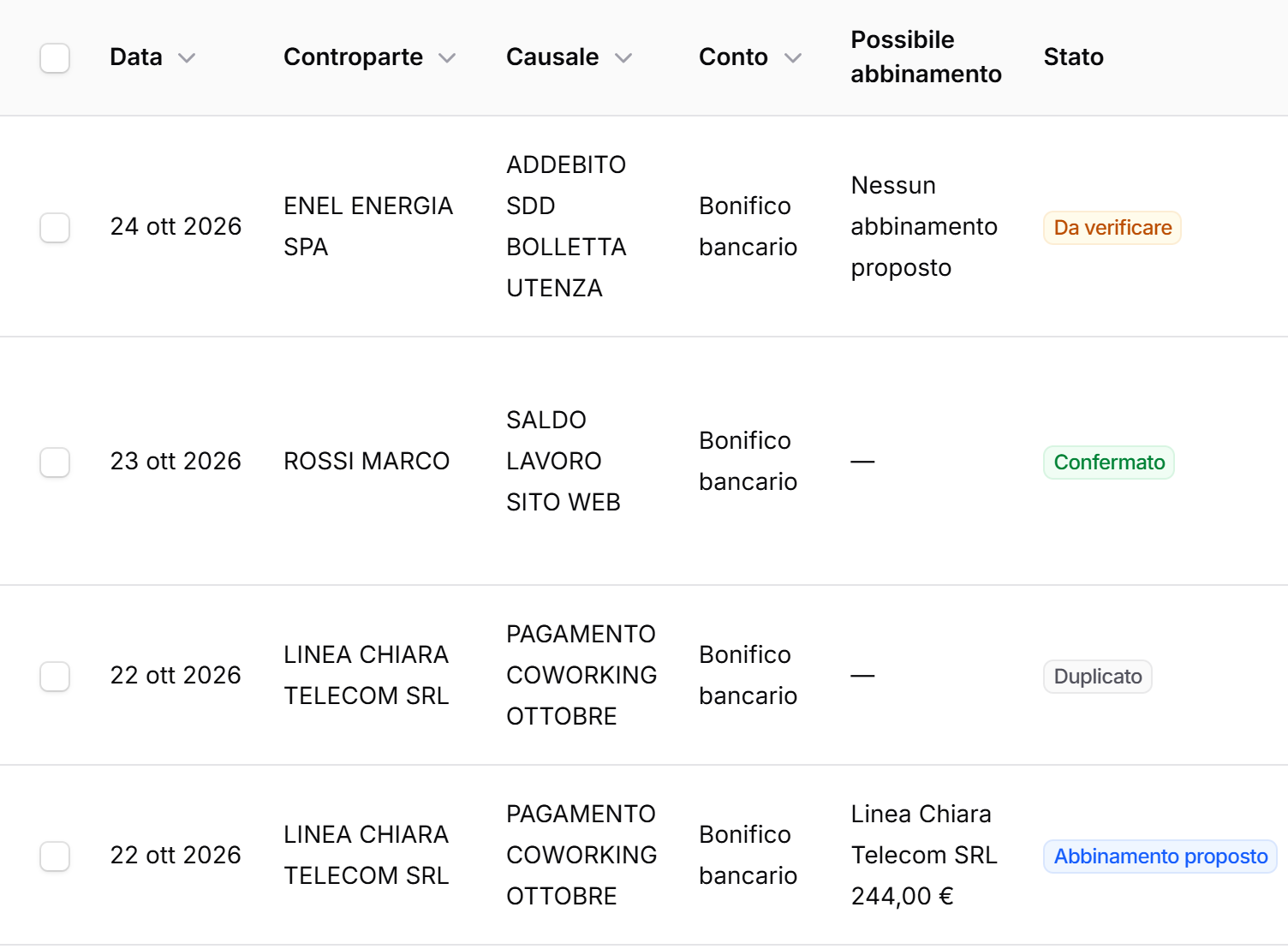
Dal computer Conto e Commissioni non si vedono finché non le aggiungi dall'icona delle colonne. Da telefono l'elenco parte con Controparte, Importo e Stato. Le altre colonne restano disponibili dall'icona delle colonne; la scelta da telefono è separata da quella del computer.
Confermare un abbinamento
Su una riga con Abbinamento proposto, usa Conferma abbinamento per accettarla, oppure Conferma i proposti per accettare in blocco le righe che coprono esattamente una scadenza e in cui Reneva riconosce la controparte o un riferimento univoco: le altre restano da confermare una per una. Senza un suggerimento utile, Registra movimento apre la scheda per abbinare a mano o registrare comunque il movimento.
Le scadenze proposte mostrano il numero del documento, per esempio «Rossi Srl · n. 28/2026». Se la causale della banca riporta quel numero e Reneva riconosce il cliente nella riga, fra due fatture dello stesso importo propone quella giusta. Il cliente si riconosce anche con le parole in altro ordine, per esempio «BIANCHI MARTINA» per Martina Bianchi.
Possibile movimento duplicato
Se nei 7 giorni prima o dopo la data della riga c'è già un movimento con lo stesso conto, verso e importo, e con la stessa controparte quando è nota da entrambe le parti, la scheda mostra Possibile movimento duplicato con la data e la controparte del movimento già registrato. Spunta la conferma solo se l'estratto conto documenta davvero un fatto distinto.
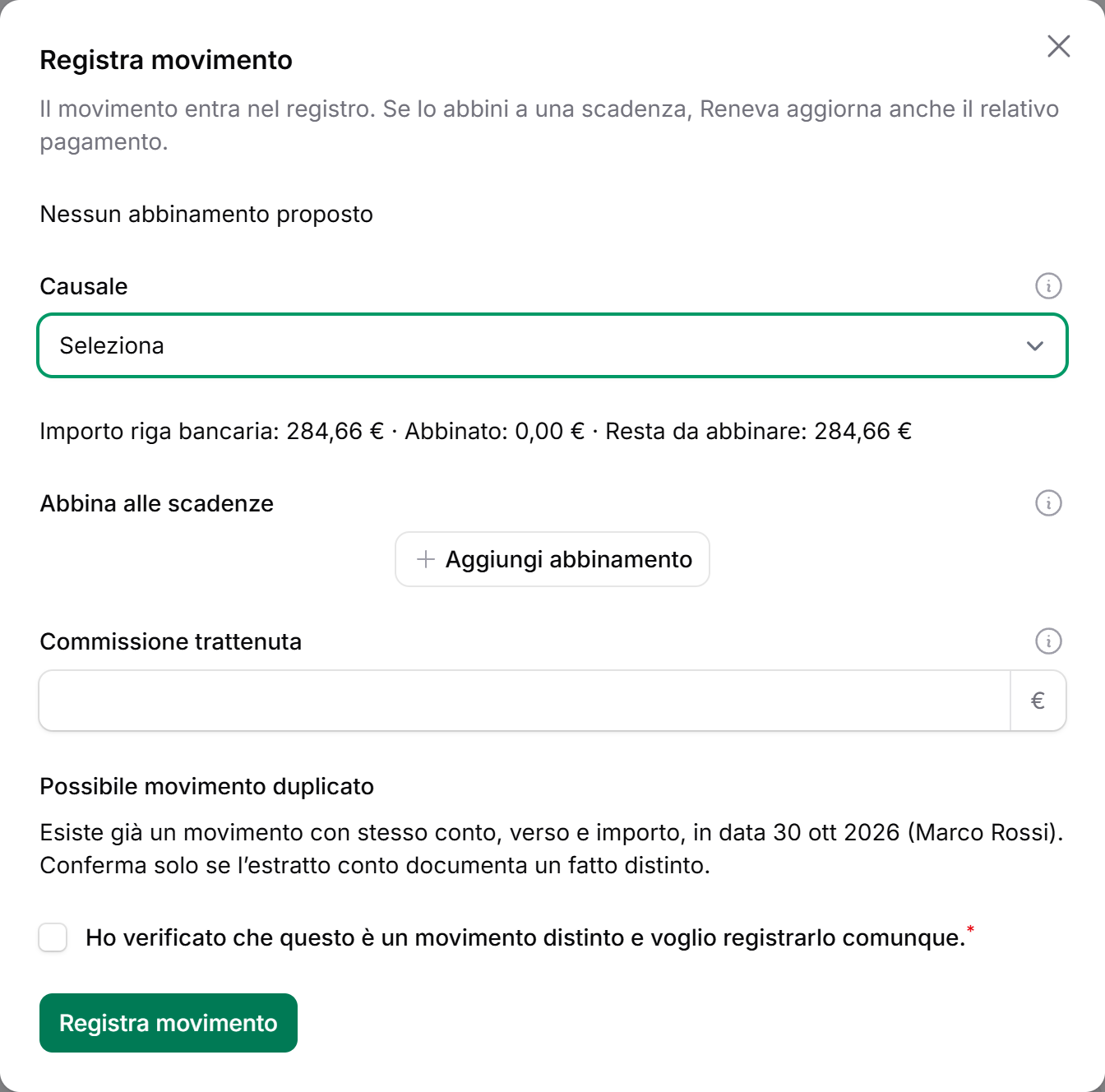
Se il movimento è già nei Registri, per esempio perché hai usato Registra l'incasso o Registra pagamento, nei tre puntini della riga scegli Già registrato: la riga passa a Duplicato, legata a quel movimento, e non ne nasce un secondo. Se quel movimento viene stornato, la riga torna Da verificare. Il gesto vale solo se Reneva trova il movimento: stesso conto, verso e importo nei 7 giorni prima o dopo, non già legato a un’altra riga bancaria. Finché quel movimento è libero, la riga non propone scadenze: puoi comunque abbinarla a mano dalla scheda.
Registra movimento
Nella scheda abbini la riga a una o più scadenze aperte, con l'importo di ciascuna: se la scadenza vale quanto la riga, l'importo è già proposto. Senza abbinamenti il movimento si registra comunque e resta da verificare più tardi.
Chi vede le Spese in sola lettura, come il commercialista, non trova le scadenze da pagare: le paga chi può modificare le Spese.
Commissione trattenuta
Se la banca ha accreditato meno della fattura perché ha tenuto una commissione, scrivila in Commissione trattenuta. Esempio: fattura da 122 €, accredito di 120 €. Abbina 122 € alla scadenza e scrivi 2 €: la fattura risulta incassata per intero, i 2 € vanno fra i costi come commissione e il saldo del conto cresce di 120 €.
Causale
Il campo Causale della scheda è il tipo di movimento, non la causale scritta dalla banca che vedi nella colonna Causale della lista. È facoltativo e serve per i movimenti che non chiudono una scadenza: Commissione e Imposte e contributi (solo sulle righe in uscita), Apporto/prelievo non commerciale, Rettifica tecnica. Con una causale la riga non si abbina a scadenze.
Un prelievo, un versamento o la ricarica di una carta fra i tuoi conti è un Giroconto: scegli il Conto di destinazione (o il Conto di provenienza per una riga in entrata). Un giroconto, due movimenti: Reneva registra l'uscita da un conto e l'entrata nell'altro, e il giroconto non conta fra entrate e uscite.
Registra rimborso fornitore
Su una riga in entrata senza commissioni, Registra rimborso fornitore registra i soldi che un fornitore ti restituisce. Scegli il Pagamento rimborsato: il rimborso entra nel conto della riga, collegato a quel pagamento, e non modifica la Spesa. Il gesto c'è solo per chi può modificare le Spese.
Per i soldi che restituisci a un cliente, su una riga in uscita, usa Registra rimborso cliente.
Un abbinamento confermato per errore si annulla dal documento, con Annulla l'incasso: Correggere o annullare un documento spiega cosa torna indietro.
Eliminare un estratto importato per errore
Nei tre puntini di una sua riga, Elimina estratto toglie tutte le righe di quel file. Si può finché nessuna riga è Confermato o segnata come Già registrato. Nei Registri non cambia nulla e il file si può importare di nuovo.
Quando una proposta decade
All'apertura della lista, Reneva ricontrolla le proposte ancora aperte. Se la scadenza collegata non ha più residuo, la riga torna Da verificare. Gli abbinamenti già Confermato non cambiano.
L'icona Esporta CSV in alto scarica le righe che vedi nella lista, con filtri e ricerca.