
Il menu laterale apre le sezioni; la barra in alto raccoglie gli strumenti rapidi. Da telefono i comandi sono gli stessi, in uno spazio più compatto.
Il menu laterale
| Gruppo | Sezioni |
|---|---|
| Sempre in alto | Dashboard, Calendario, Cronometro, Analisi |
| Gestione | Canoni, Progetti cliente, Clienti, Progetti interni, Revisioni |
| Contabilità | Documenti, Spese, Listino, Fornitori, Registri, Commercialista |
| In fondo, sempre visibili | Personalizzazioni e Impostazioni |
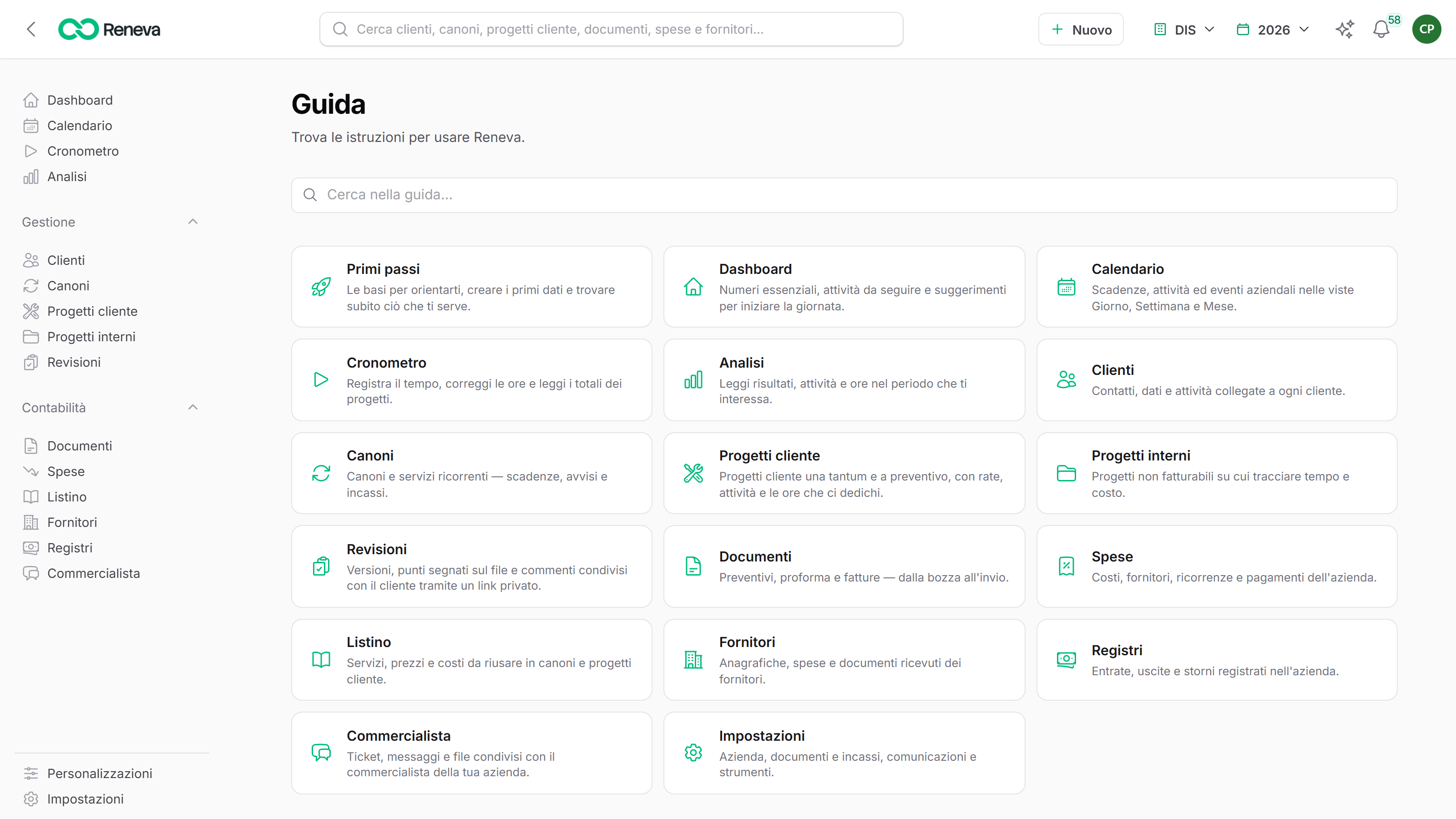
Vedi le voci dei moduli attivi che il tuo ruolo può aprire. Il pulsante in alto a sinistra riduce o riapre il menu.
Il benvenuto nomina il tuo ruolo: Amministratore e Commercialista seguono la lingua del profilo, gli altri ruoli restano come li ha chiamati l'azienda.
La barra in alto
| Comando | Cosa fa |
|---|---|
| Nuovo | Crea gli elementi principali da qualsiasi pagina. |
| Ricerca globale | Cerca nell'azienda attiva e apre il risultato. |
| Azienda | Cambia l'azienda su cui lavori. |
| Anno | Cambia l'anno nelle pagine che seguono il periodo globale. |
| Ally | L'icona a stella, a sinistra della campanella: apre l'assistente. |
| Campanella | Mostra le notifiche interne. |
| ? | Accanto al titolo di molte pagine: apre la Guida di quella pagina. |
| Menu utente | Apre Il mio profilo, tema, Guida, Novità di Reneva (il blog, in una scheda nuova), installazione e uscita. |

Da telefono
Il menu laterale si apre dal pulsante in alto. Il pulsante verde con + apre il menu Nuovo; la lente apre la ricerca globale. Le tabelle con molte colonne scorrono in orizzontale.
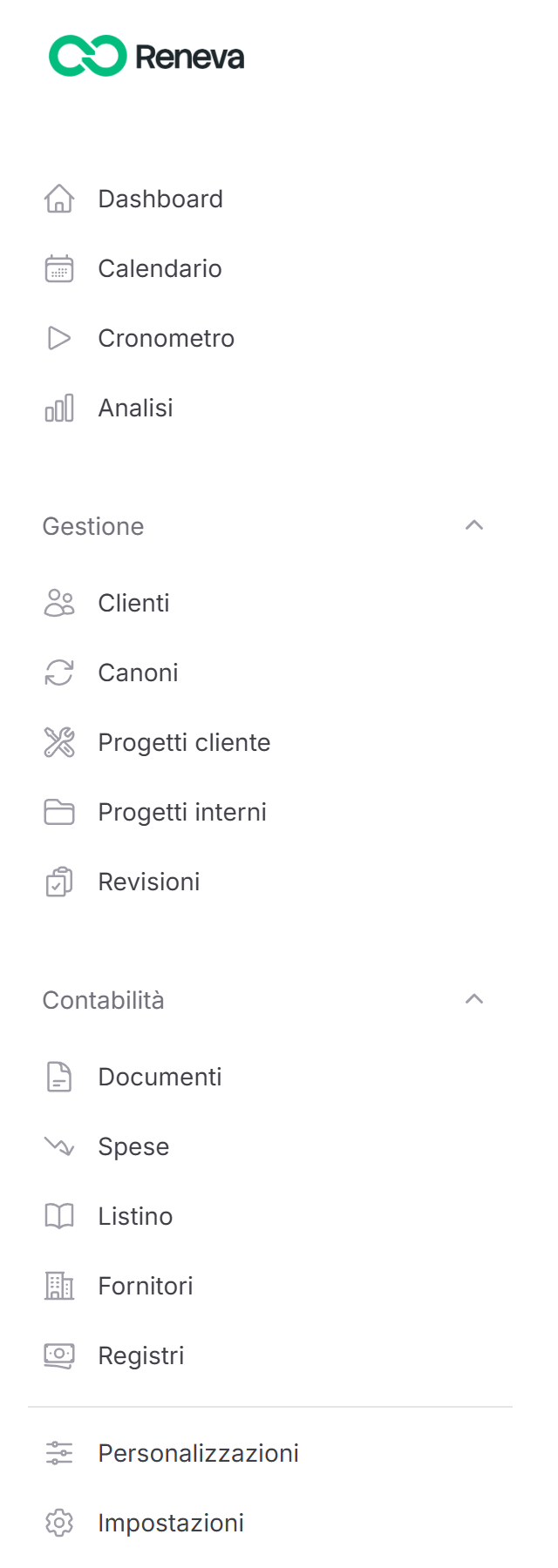
Per esempio, per registrare una spesa apri il + e scegli Spesa, oppure vai a Nuova spesa.
Tema chiaro o scuro
Apri il menu utente e scegli il tema. Sistema segue quello del dispositivo.
Installare l'app
Apri il menu utente e scegli Installa l'app: Reneva compare tra le app del computer o del telefono e usa lo stesso account.
Se il browser non mostra la finestra di installazione, fallo dal browser:
- Chrome o Edge: icona di installazione nella barra dell'indirizzo, oppure menu ⋮ › Installa app.
- Safari su iPhone o iPad: tasto Condividi › Aggiungi alla schermata Home.
- Safari su Mac: menu File › Aggiungi al Dock.
- Firefox: non installa le app; usa Chrome, Edge o Safari.