
In Contabilità › Fornitori tieni le anagrafiche di chi ti fornisce servizi o documenti di spesa. Apri un fornitore per vedere le spese e i documenti ricevuti collegati.
Dati del fornitore
Nella lista premi Nuovo fornitore, compila la pagina e conferma con Salva.
Inserisci almeno Nome / Ragione sociale. Puoi aggiungere tipologia, metodo di pagamento predefinito, contatti, dati fiscali e indirizzo quando ti servono.
Cerca Paese e Provincia per nome o sigla. Per i fornitori esteri compila Provincia / Stato liberamente; i valori storici restano leggibili.
Il metodo predefinito può compilare le nuove spese di quel fornitore. Su ogni spesa puoi scegliere un metodo diverso.
Duplicare in un'altra azienda
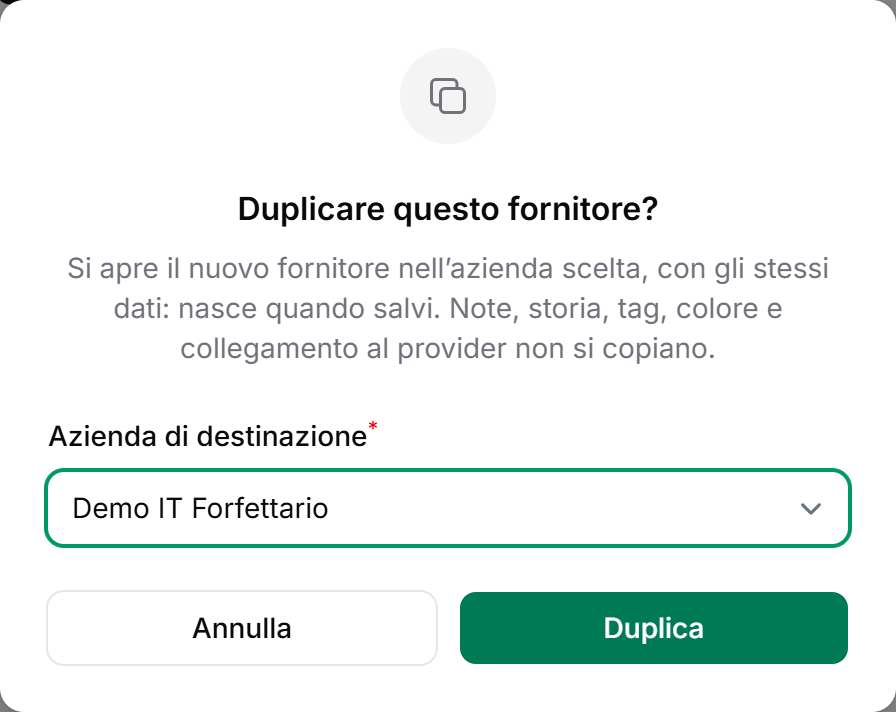
Dall'elenco o dalla scheda scegli Duplica, poi un'altra azienda in cui puoi creare fornitori. Conferma: passi all'azienda scelta e si apre il nuovo fornitore, già compilato. Lo controlli e premi Salva: nasce solo allora. Si copiano dati, contatti e campi personalizzati; restano sull'originale note, storia, tag, colore e collegamento al provider. Il metodo di pagamento è quello proposto dalla destinazione.
Importare da CSV
Con Importa puoi creare o aggiornare fornitori nell'azienda attiva. Una riga può avere tre esiti:
- La riga ha la colonna ID (la trovi nell'esportazione): Reneva aggiorna quel fornitore.
- La riga non ha l'ID, ma partita IVA o codice fiscale (con il Paese) coincidono con un fornitore già presente: Reneva collega la riga a quel fornitore e non ne cambia i dati.
- Nessuna delle due: Reneva crea un nuovo fornitore.
Il nome da solo non aggiorna nulla: se una riga senza ID ha il nome di un fornitore già presente, anche con spazi ai bordi, viene scartata. Per correggere un fornitore, esporta la lista e reimporta il file con l'ID. Un fornitore archiviato non si aggiorna né si collega.
Una tipologia sconosciuta lascia il campo vuoto. Se Reneva non riconosce il Paese, lo lascia vuoto e lo segnala nel riepilogo: correggilo nella scheda.
Spese e documenti
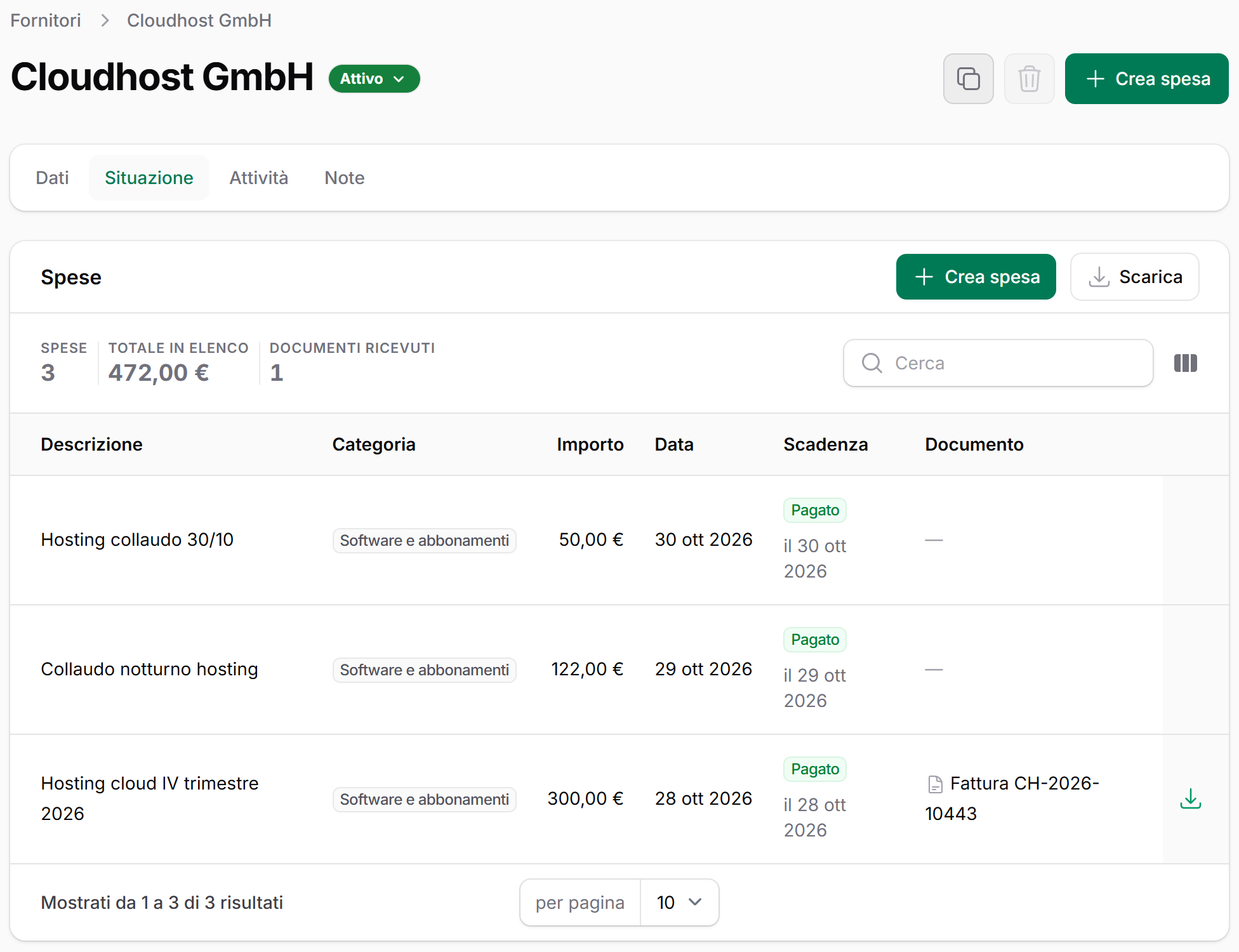
Quando registri una spesa, seleziona il Fornitore per collegarla alla sua anagrafica. Dalla scheda del fornitore ritrovi poi le spese e i documenti ricevuti disponibili: nella tab Situazione la lista mostra le colonne essenziali, con Documento in fondo (un clic apre il file), e le altre si aggiungono dal pulsante delle colonne. Se una nota di credito lascia soldi da riavere su spese già pagate, accanto ai totali compare Credito verso il fornitore.
Consuntivo, accanto a Scarica, scarica in PDF le spese del fornitore di tutti gli anni, una riga per spesa con importo, pagato, scadenza e residuo. Bozze e archiviate restano fuori. L'importo è quello dopo le note di credito, come la colonna Importo; una spesa ricorrente porta la somma delle scadenze già generate, ritenute comprese. Tutto è nella valuta dell'azienda, anche le spese in valuta estera.
In cima alla lista scegli il periodo, come in Spese: restano i fornitori con spese in quelle date e Totale in elenco somma solo quelle. Con l'anno intero, per esempio Anno 2026, vedi tutti i fornitori e Totale in elenco somma le spese di quell'anno; con Tutti gli anni nell'intestazione le somma tutte. Striscia e colonna Spese contano le spese attive, come la lista Spese: quelle in pausa non entrano.
Archiviare o eliminare
Usa Archivia per togliere un fornitore dalle nuove selezioni senza perdere la storia. Reneva non permette di eliminarlo se ha spese o documenti ricevuti collegati.
Attività
Dopo aver aperto la scheda del fornitore, apri Attività e scegli Nuova attività. Scrivi, per esempio, «Chiedere il listino aggiornato» e aggiungi con Crea attività. Il campo Giorno è facoltativo: in creazione non può essere prima di oggi, e puoi aggiungere un orario (lasciando 00:00 l’attività resta senza ora). Giorno e ora si modificano o si svuotano in seguito.
Usa Completa per spuntare la riga: resta nell’elenco. Con Da completare togli la spunta; con Modifica cambi testo, giorno e ora, o accendi Completata. La checklist funziona anche con il modulo ore spento. Se puoi solo consultare il fornitore, puoi leggere le attività.