

Per portare i dati da Fatture in Cloud a un altro gestionale, parti da ciò che vuoi ritrovare: clienti, fatture emesse, documenti ricevuti, spese e altri documenti storici supportati. Indica anche gli anni che ti servono, compresi quelli precedenti.
Poi controlla il percorso previsto dalla destinazione. Il documento, il suo originale e il pagamento sono informazioni collegate, da verificare ciascuna nel proprio posto. Un inventario iniziale rende più semplice confrontare ciò che avevi con ciò che hai acquisito.
Questa guida, anche in PDF
Iscriviti alla newsletter: quando confermi dal link nell’email, si apre la guida in PDF.
Questo sito è protetto da reCAPTCHA e si applicano le Norme sulla privacy e i Termini di Google.

Scegli dati, azienda e anni da trasferire
Prepara un elenco per azienda, anno e categoria. Per ogni gruppo, annota quanti riferimenti vuoi portare e se hai gli originali disponibili. Aggiungi i pagamenti che ti aspetti di ritrovare, con importo e data.
Se il passaggio riguarda più anni, tienili distinguibili. Ti servirà sia per acquisire i gruppi previsti sia per controllare un risultato incompleto senza ricominciare l’intero lavoro.
Nel percorso documentato da Reneva puoi acquisire da Fatture in Cloud clienti e documenti storici, anche ricevuti e autofatture supportate, scegliendo l’anno dei documenti. Lo storico degli acquisti comprende i documenti e, quando i dati lo consentono, le spese collegate e i relativi pagamenti. Vediamo il risultato con un caso concreto.
Il caso: sei riferimenti del 2025 e del 2026
Immaginiamo lo studio di Chiara, con contabilità operativa in euro. Persone e dati sono inventati; gli importi dei documenti sono già determinati e non dobbiamo ricalcolarne il trattamento fiscale.
Chiara vuole trasferire questi sei riferimenti:
| Anno | Documento del caso | Importo o stato da ritrovare | Originale XML |
|---|---|---|---|
| 2025 | Fattura emessa F15 | 1.200 €, con pagamento di 500 € | Disponibile |
| 2025 | Fattura ricevuta A11 | 244 €, con pagamento di 100 € | Disponibile |
| 2026 | Nota di credito ricevuta NC07 | −20 € | Disponibile |
| 2026 | Documento ricevuto USD08 | 120 dollari statunitensi | Disponibile |
| 2026 | Autofattura storica AF12 | Nella fonte risulta «Pagata» | Disponibile |
| 2026 | Autofattura storica AF13 | Da controllare con l’originale | Da recuperare |
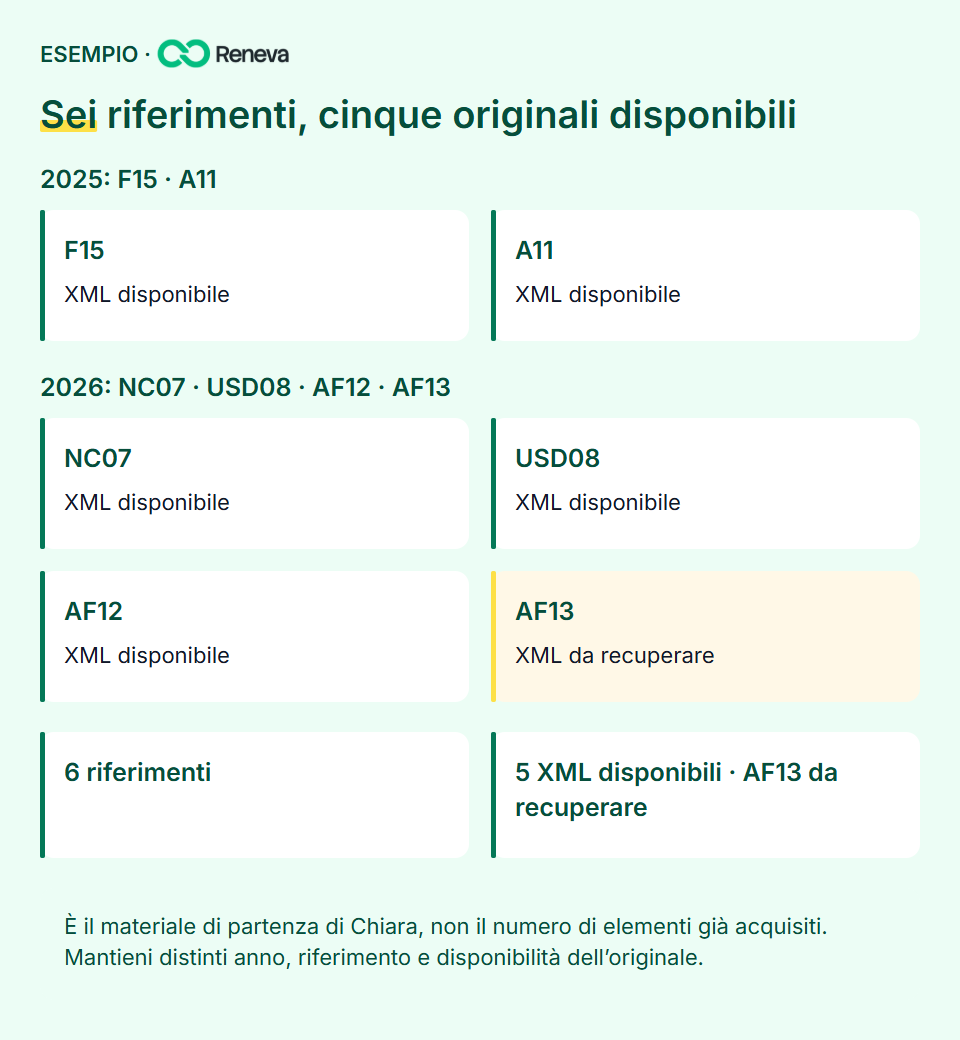
L’inventario contiene due riferimenti del 2025 e quattro del 2026, con cinque XML disponibili e uno da recuperare. Questi numeri descrivono il materiale di partenza: nel riepilogo bisognerà vedere quali elementi sono acquisiti e quali richiedono ancora un intervento.
Chiara ha anche quattro anagrafiche cliente nella fonte. Una identità fiscale è già presente nella destinazione: prima di confermare, controlla come viene collegata, anziché aspettarsi quattro clienti nuovi.
Usa il percorso previsto dal gestionale di destinazione
Verifica se il trasferimento avviene con un collegamento a Fatture in Cloud oppure tramite file esportati e in quali formati. Le istruzioni della destinazione devono corrispondere al materiale che stai preparando.
Per Reneva, la Guida Importa/Esporta descrive Importa da Fatture in Cloud. È un’acquisizione una tantum dello storico: dopo il passaggio, i due strumenti non restano sincronizzati.
Il percorso prevede questi passaggi:
- Inserisci il Nuovo token personale, il codice usato per il collegamento, e ne fai verificare la validità.
- Controlli e scegli l’Azienda su Fatture in Cloud. La scelta si salva e poi resta bloccata: verifica la fonte prima di proseguire.
- Scegli i Dati da importare e, per i documenti, l’Anno.
- Esamini il riepilogo dei dati acquisiti e confermi il lotto, proseguendo con quelli successivi quando necessario.
Usa l’azienda e gli accessi consentiti per il tuo lavoro. Se nella destinazione sono già presenti documenti storici, confronta anche la fonte mostrata prima di avviare il nuovo gruppo.
Nella stessa pagina esistono percorsi separati per importare file XML o CSV. Segui quello pertinente: l’importazione tramite collegamento a Fatture in Cloud non è il caricamento indistinto del suo backup ZIP.
Ritrova fatture, spese e pagamenti
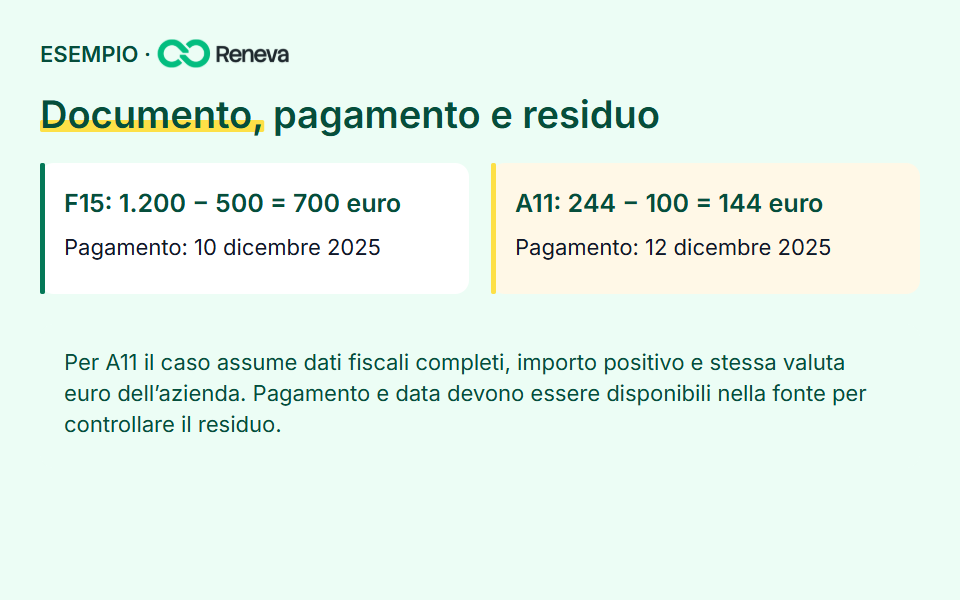
Nel caso, la fattura emessa F15 vale 1.200 euro. Supponiamo che dalla fonte arrivino anche il pagamento di 500 euro e la sua data effettiva, 10 dicembre 2025. Il residuo da ritrovare è quindi:
1.200 − 500 = 700 euro.
L’XML identifica il documento; il pagamento richiede le informazioni che lo descrivono. Controlla perciò importo pagato e data, oltre al file della fattura.
Per la fattura ricevuta A11 ipotizziamo dati completi, importo positivo e valuta uguale a quella dell’azienda. Nel percorso Reneva queste condizioni permettono di creare la spesa collegata. Con il pagamento di 100 euro, datato 12 dicembre 2025 e completo nella fonte, il residuo atteso è:
244 − 100 = 144 euro.
La Guida Registrare una spesa spiega l’importazione dello storico ricevuto e distingue documento, spesa e pagamento. Nel controllo di A11 cerca tutti e tre: originale disponibile, spesa da 244 euro e pagamento da 100 euro con la sua data. Se l’informazione sul pagamento manca, resta un punto da chiarire prima di considerare corretto il residuo.
Conserva il significato degli altri documenti storici
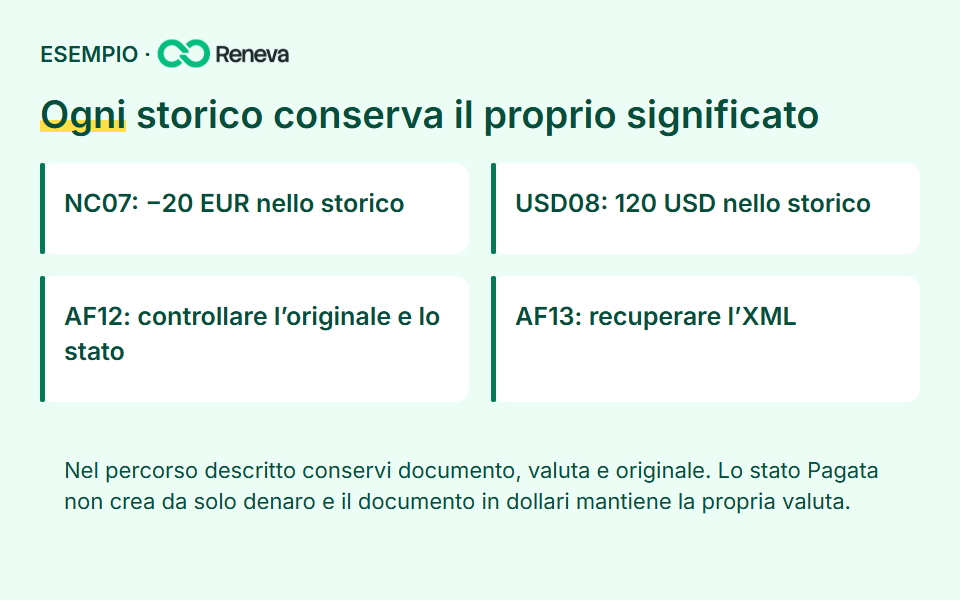
La nota di credito NC07 e il documento USD08 hanno un risultato diverso da A11. Nel percorso descritto restano nello storico con documento, valuta e originale: la nota non diventa automaticamente una nuova spesa negativa e i 120 dollari non vengono trasformati in un costo in euro con un cambio inventato.
Per le autofatture storiche supportate, controlla che azienda, tipo e dati concordino con l’originale. La Guida Il pulsante Nuovo descrive anche queste importazioni: conserva numero, data e file come storico consultabile, senza generare nuovi costi o pagamenti.
Nel caso AF12, lo stato «Pagata» nella fonte non basta quindi a creare un movimento di denaro. Per AF13, invece, il punto aperto è l’XML da recuperare: il riferimento va verificato con l’originale. Il PDF o un elenco di totali non ne ricostruiscono il contenuto fiscale.
Questi documenti mantengono la loro funzione storica. L’acquisizione non è una nuova trasmissione allo SdI.
Chiudi il trasferimento con un confronto per categoria
Torna all’inventario e controlla ogni anno separatamente. Per il caso di Chiara, il riscontro da completare è questo:
| Riferimento | Risultato da controllare nelle condizioni del caso |
|---|---|
| F15 | Documento e XML; pagamento 500 € del 10 dicembre 2025; residuo 700 € |
| A11 | Documento e XML; spesa 244 €; pagamento 100 € del 12 dicembre 2025; residuo 144 € |
| NC07 | Nota ricevuta nello storico, con originale e importo −20 € |
| USD08 | Documento nello storico con originale e valuta USD |
| AF12 | Numero, data e originale coerenti; nessun nuovo pagamento dal solo stato «Pagata» |
| AF13 | Originale da recuperare e risultato ancora da verificare |
Leggi anche le segnalazioni del riepilogo. Se l’acquisizione è incompleta, prosegui dallo stesso lotto secondo le istruzioni: la ripresa della stessa fonte è prevista senza ricreare i documenti già importati. Un conflitto su un documento richiede invece di confrontare i dati; non sostituire l’originale per far coincidere il conteggio.
Alla fine, annota ciò che hai ritrovato e ciò che resta da recuperare. Per Chiara il controllo riguarda sei riferimenti, cinque originali già disponibili, un originale mancante e i due residui nelle condizioni ipotizzate. Mantieni separati importi in euro e in dollari, documenti e movimenti di denaro.
Questo riscontro ti permette di ripartire dal punto preciso ancora aperto e di sapere quale storico puoi già consultare nel nuovo strumento.


