
Con un solo account Commercialista segui più clienti che usano Reneva. Apri Clienti per vedere le aziende che ti hanno dato accesso, ciascuna con i propri permessi. Il nome apre la scheda del cliente; i tre puntini aprono Documenti o Registri.
Domande frequenti
Come arriva un nuovo cliente?
Il cliente ti invita da Reneva con la tua email. Se hai già un account verificato lo trovi subito qui; altrimenti ti registri dal link dell'invito e il collegamento si attiva dopo la verifica. Registrazione, email di verifica e portale partono nella lingua del browser; la cambi in Il mio profilo.
Come cerco e scarico i clienti?
Cerca per nome, partita IVA, codice fiscale, città, email o telefono. Stato parte da Attivi; Revocati mostra chi ti ha tolto l'accesso, in sola lettura.
Un cliente col piano disdetto resta fra gli Attivi con la scritta Piano disdetto (Prova scaduta a fine prova, Pagamento non riuscito dal giorno dopo un rinnovo non pagato): scheda e ticket in sola lettura, senza Documenti e Registri, finché non riattiva il piano. Per un piano disdetto ricevi un'email tre giorni prima della fine del periodo pagato.
Esporta CSV crea un CSV con ricerca e filtri applicati. La colonna P.IVA / CF mostra il codice fiscale quando l'azienda non ha la partita IVA.
Dove trovo i file di un cliente?
Nella scheda del cliente la tabella File raccoglie gli allegati dei ticket, anche chiusi; fatture e documenti contabili sono nei Registri. Filtra con Periodo, Categoria e Provenienza, poi apri il nome o premi Scarica.
Cosa posso fare nei dati del cliente?
Con un ruolo assegnato usi le funzioni che il ruolo consente; senza ruolo l'accesso è in sola lettura. Torna al portale ti riporta qui senza un secondo accesso.
Dati fiscali
I dati inseriti alimentano la simulazione di tasse e contributi che il cliente consulta in Analisi. Non sono una dichiarazione fiscale e non eseguono versamenti. Scopri di più nel riquadro apre questo articolo nella Guida laterale.
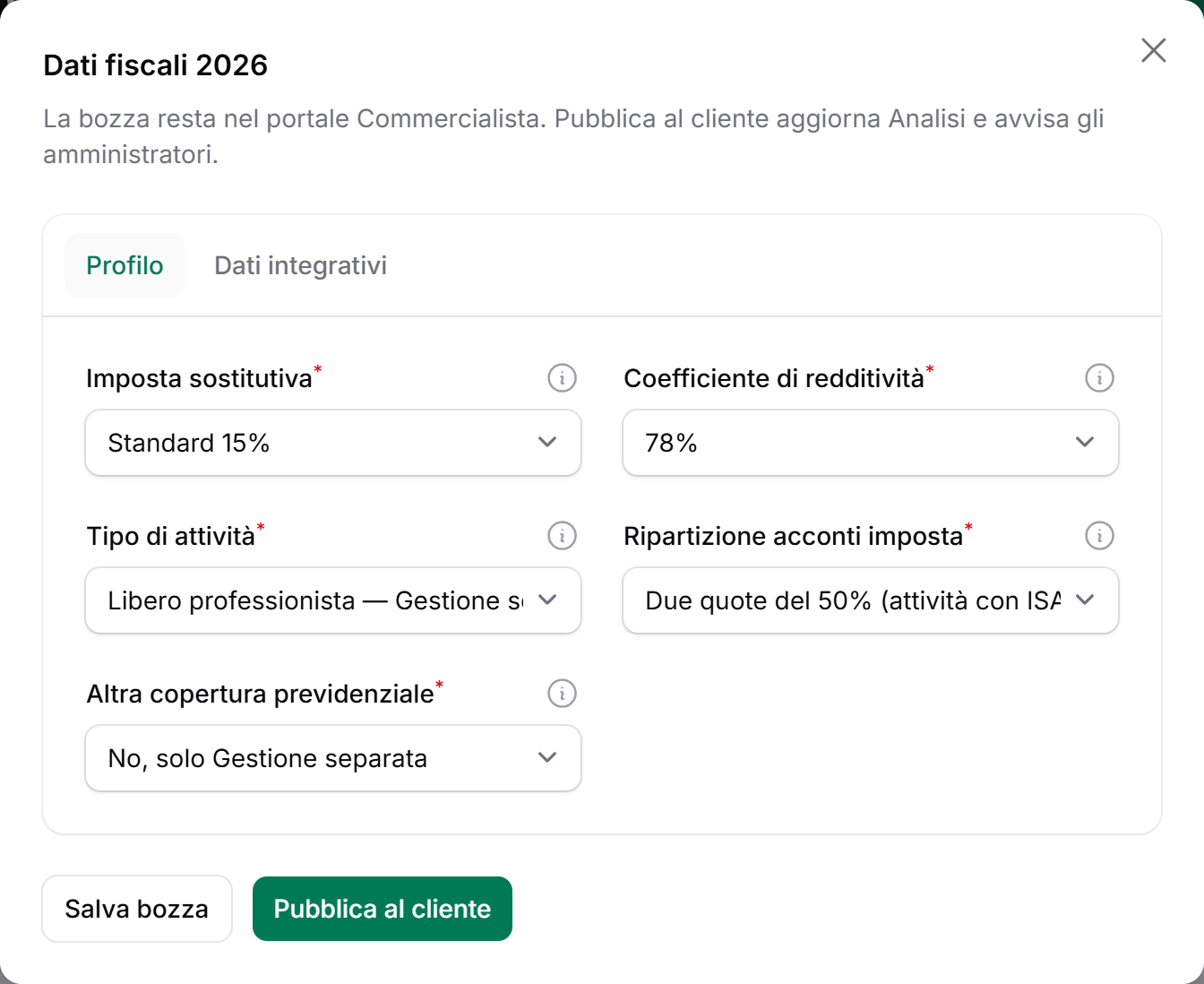
Nella scheda cliente scegli Anno, poi Dati fiscali. Sono disponibili gli anni dal 2025 all'anno corrente, proposto all'apertura, anche senza dati salvati. I tab Profilo e Dati integrativi hanno gli stessi campi che il cliente trova in Analisi. Con un accesso attivo e un ruolo che modifica i documenti e vede tutte le analisi e i costi puoi collaborare con gli altri commercialisti autorizzati.
Salva bozza conserva i dati nel portale, senza cambiare la stima del cliente né avvisarlo. Pubblica al cliente aggiorna i dati effettivi dell'anno e avvisa gli amministratori che accedono all'azienda, con anno, campi modificati e collegamento ad Analisi. Storico pubblicazioni conserva dati, autore e data di ogni pubblicazione.
Per esempio, salva in bozza i contributi versati da Marta mentre li verifichi; pubblicali quando il dato è confermato. Il cliente consulta l'anno pubblicato e chiede le correzioni al commercialista. Quando non resta un commercialista autorizzato a scrivere, il cliente può modificarlo di nuovo.
Gli anni restano separati. Nel nuovo anno viene proposto soltanto il profilo compatibile precedente: confermalo e inserisci gli importi annuali. Vuoto significa dato mancante; 0 conferma l'assenza dell'importo. Se compare un conflitto, riapri Dati fiscali per leggere gli ultimi dati prima di riprovare.
Con accesso revocato consulti soltanto le pubblicazioni del tuo canale; le bozze e i dati successivi degli altri gestori restano riservati. Alla scadenza dell'accesso scrivibile puoi consultare le pubblicazioni senza modificarle.