

Per costruire uno scadenzario Excel essenziale, usa una riga per ogni rata, una data di controllo e due importi: quanto è dovuto e quanto è stato effettivamente regolato. Da questi dati puoi calcolare il residuo e distinguere scadenze passate, di oggi e future.
Seguiamo un caso inventato al 15 aprile 2026. Le formule sono scritte per Excel in italiano, con il punto e virgola come separatore. Prima di usare il foglio nel lavoro, verifica nella tua versione che date, formule e risultati corrispondano all’esempio.
Questa guida, anche in PDF
Iscriviti alla newsletter: quando confermi dal link nell’email, si apre la guida in PDF.
Questo sito è protetto da reCAPTCHA e si applicano le Norme sulla privacy e i Termini di Google.

Prepara la struttura del foglio
In A1 scrivi «Data di controllo» e in B1 inserisci la data Excel 15/04/2026. La useremo come riferimento fisso.
Nella riga 4, prepara le intestazioni da A a J:
| Colonna | Intestazione | Che cosa contiene |
|---|---|---|
| A | Riferimento scadenza | Un riferimento diverso per ciascuna rata |
| B | Verso | Esattamente Entrata oppure Uscita |
| C | Controparte | Cliente o fornitore |
| D | Documento e rata | Documento e parte del pagamento a cui si riferisce la riga |
| E | Scadenza | Data concordata per quella rata |
| F | Importo rata | Importo finale dovuto per la sola rata |
| G | Regolato | Quanto hai effettivamente incassato o pagato per quella rata, fino alla data B1 |
| H | Residuo | Risultato della formula |
| I | Stato | Risultato della formula |
| J | Ultima data regolamento | Ultima data effettiva di incasso o pagamento, quando G è maggiore di zero |
In F e G inserisci numeri, senza digitare il simbolo dell’euro nel valore; puoi applicare il formato valuta alle celle. In B1, E e J servono date riconosciute da Excel come date, non semplici etichette di testo. Cambiare soltanto il formato visivo di un dato incollato non basta a verificarlo.
Inserisci una riga per rata
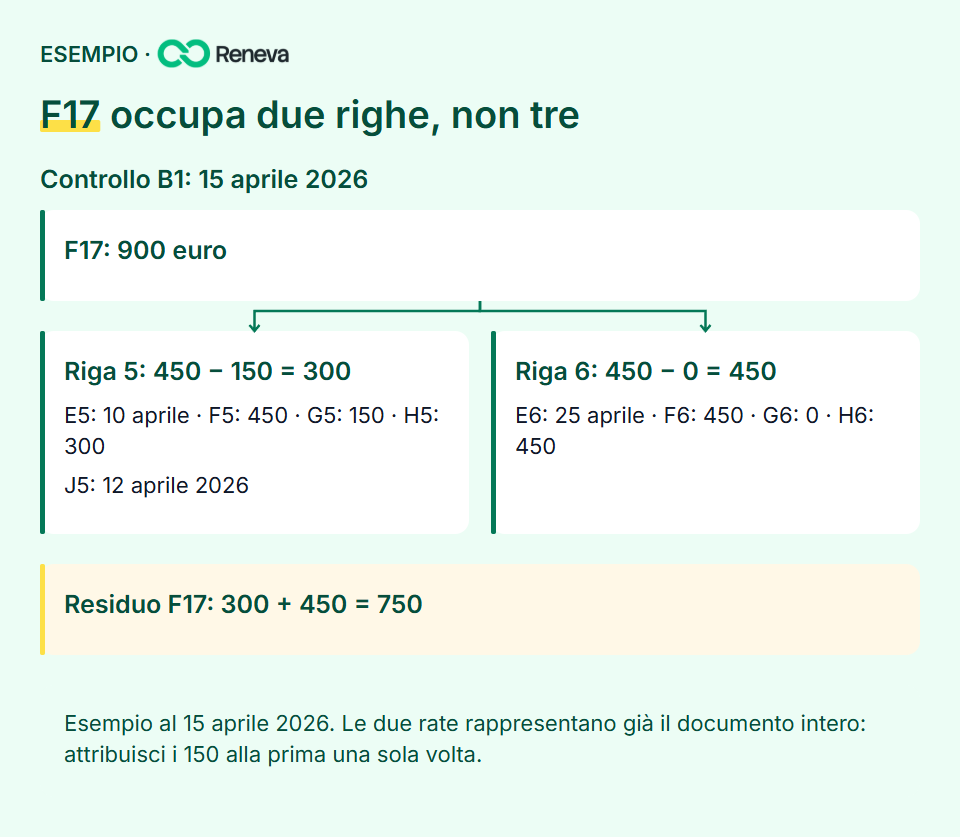
La fattura F17 da 900 euro è divisa in due rate da 450 euro. Sulla prima sono già stati incassati 150 euro, una sola volta. Gli importi sono quelli finali delle rate, già determinati nei documenti; qui non ricalcoliamo imposte o ritenute.
Compila queste celle nelle righe 5–8, lasciando H e I per le formule:
| Riga | A | B | C | D | E | F | G | J |
|---|---|---|---|---|---|---|---|---|
| 5 | F17-1 | Entrata | Cliente R | F17, rata 1/2 | 10/04/2026 | 450 | 150 | 12/04/2026 |
| 6 | F17-2 | Entrata | Cliente R | F17, rata 2/2 | 25/04/2026 | 450 | 0 | — |
| 7 | S08-1 | Uscita | Fornitore M | S08, rata unica | 15/04/2026 | 400 | 0 | — |
| 8 | S02-1 | Uscita | Fornitore N | S02, rata unica | 05/04/2026 | 210 | 210 | 05/04/2026 |
Il trattino in J significa lasciare la cella vuota: non digitare il trattino. Per G, invece, lo zero è esplicito: indica che hai controllato e nulla risulta ancora regolato. Una G vuota significa che il dato è da completare.
Per F17 non aggiungere una terza riga da 900 euro: le due righe da 450 rappresentano già l’intero importo. Attribuisci i 150 euro soltanto alla prima rata.
Se prevedi un incasso più tardi della scadenza concordata, annota la previsione separatamente. Non spostare E per nascondere il ritardo.
Calcola il residuo in H
In H5 inserisci:
=SE(O(F5="";G5="");"";F5-G5)
La formula lascia il risultato vuoto quando manca uno dei due importi. Se entrambi sono presenti, sottrae il regolato dall’importo della rata: 450 − 150 = 300.
Copia H5 fino a H8. Le righe successive useranno F6/G6, F7/G7 e F8/G8.
Classifica lo stato in I
In I5 inserisci:
=SE(O(A5="";B5="";D5="";E5="";F5="";G5="";$B$1="");"Da completare";SE(O(F5<0;G5<0;H5<0);"Controlla importi";SE(H5=0;"Saldato";SE(E5<$B$1;"Scaduto";SE(E5=$B$1;"Scade oggi";"Da scadere")))))
Leggila in questo ordine:
- Se manca uno dei campi controllati, mostra Da completare.
- Se importo, regolato o residuo sono negativi, mostra Controlla importi.
- Se il residuo è zero, mostra Saldato.
- Negli altri casi confronta la scadenza con B1: Scaduto, Scade oggi o Da scadere.
La funzione SE sceglie il risultato in base a una condizione. Qui i controlli sono in sequenza: per esempio, una rata interamente regolata risulta saldata anche se la sua scadenza è passata.
Copia I5 fino a I8. Il riferimento $B$1 resta fisso sulla data di controllo; le altre righe si aggiornano mentre copi.
Con i dati del caso, i risultati attesi sono:
| Riga | H, residuo | I, stato |
|---|---|---|
| 5 | 300 | Scaduto |
| 6 | 450 | Da scadere |
| 7 | 400 | Scade oggi |
| 8 | 0 | Saldato |
Prepara i riepiloghi fuori dalle righe dei dati
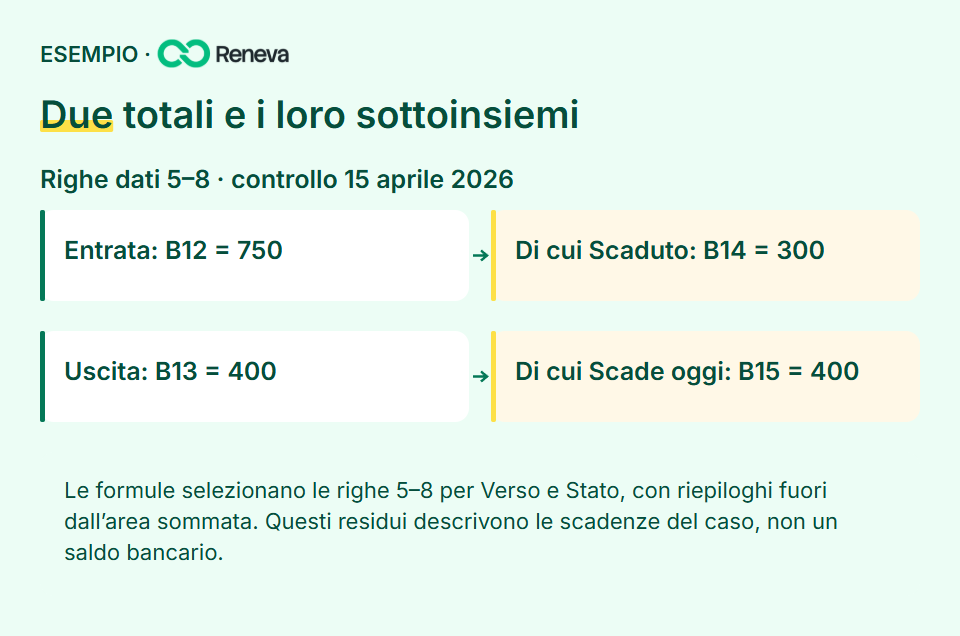
Usa A12:A15 per le descrizioni e B12:B15 per queste formule. Gli intervalli considerano soltanto le righe 5–8, così i risultati non vengono sommati a se stessi.
In A12 scrivi «Da incassare» e in B12:
=SOMMA.PIÙ.SE($H$5:$H$8;$B$5:$B$8;"Entrata";$I$5:$I$8;"<>Da completare";$I$5:$I$8;"<>Controlla importi")
In A13 scrivi «Da pagare» e in B13:
=SOMMA.PIÙ.SE($H$5:$H$8;$B$5:$B$8;"Uscita";$I$5:$I$8;"<>Da completare";$I$5:$I$8;"<>Controlla importi")
In A14 scrivi «Entrate scadute» e in B14:
=SOMMA.PIÙ.SE($H$5:$H$8;$B$5:$B$8;"Entrata";$I$5:$I$8;"Scaduto")
In A15 scrivi «Uscite di oggi» e in B15:
=SOMMA.PIÙ.SE($H$5:$H$8;$B$5:$B$8;"Uscita";$I$5:$I$8;"Scade oggi")
La funzione SOMMA.PIÙ.SE somma un intervallo selezionando le righe che rispettano i criteri. Qui sommiamo H e filtriamo per Verso e Stato. Mantieni gli intervalli della stessa estensione.
I risultati attesi sono B12 = 750, B13 = 400, B14 = 300 e B15 = 400. Descrivono le scadenze inserite e i relativi residui: non sono un saldo bancario, un utile o una previsione di cassa.
Controlla gli input prima di fidarti dei totali
Le formule controllano alcuni campi mancanti e importi negativi. Non verificano da sole ogni tipo di dato, la correttezza di Verso o la coerenza di J. Prima di leggere il riepilogo, scorri le righe e correggi questi casi:
| Dato da controllare | Che cosa fare |
|---|---|
F o G contiene testo, per esempio 150 euro | Inserire il numero 150 e applicare separatamente il formato valuta |
| B1 o E contiene una data scritta come testo o una descrizione | Inserire una data Excel valida; se la scadenza non è ancora nota, lasciare E vuota e risolvere il punto prima di usare il totale |
B contiene Incasso o un altro valore | Usare esattamente Entrata o Uscita, altrimenti il riepilogo non seleziona correttamente la riga |
| G è positivo ma J manca | Recuperare e inserire l’ultima data effettiva del regolamento |
| J è successiva a B1 | Ricontrollare importo e data: G deve descrivere soltanto regolamenti avvenuti fino alla data di controllo |
Per esempio, al 15 aprile una G5 di 150 con J5 al 16 aprile non rappresenta correttamente la situazione: verifica il riscontro e correggi il dato prima di usare il foglio.
Le righe Da completare e Controlla importi sono escluse dai primi due riepiloghi. Devono però restare visibili e venire risolte: un totale che esclude informazioni ancora mancanti non descrive tutte le tue scadenze.
Prova zero, vuoto e importi superiori al dovuto
Sulla prima rata da 450 euro, confronta questi risultati attesi:
| G5, regolato | H5 | I5 al 15 aprile 2026 |
|---|---|---|
| 0 | 450 | Scaduto |
| Vuoto | Vuoto | Da completare |
| 450 | 0 | Saldato |
| 500 | −50 | Controlla importi |
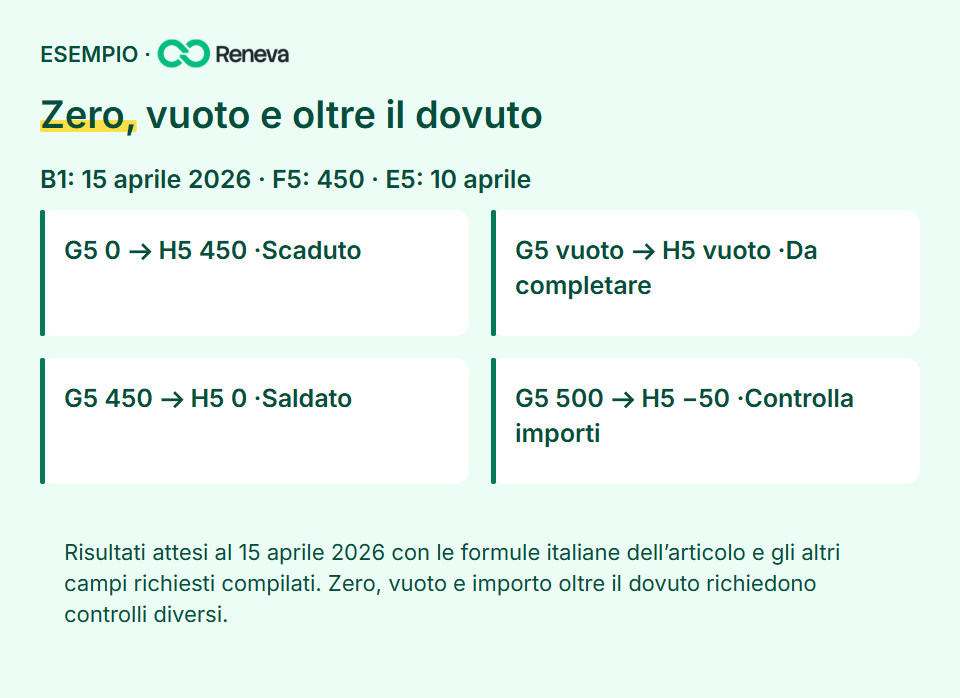
Se risultano regolati 500 euro su una rata da 450, il residuo negativo deve restare visibile. Controlla se c’è un doppio inserimento, un importo errato o un’attribuzione alla rata sbagliata. Usare MAX per riportarlo automaticamente a zero nasconderebbe la differenza.
Dopo le prove, ripristina i dati del caso e ricontrolla i quattro risultati iniziali. Per errori di formula, usa anche le indicazioni Microsoft su parentesi, argomenti e tipi di dati.
Aggiorna il foglio mantenendo coerenti date e intervalli
Quando arriva un nuovo incasso o pagamento, aggiorna il cumulativo G della rata interessata e l’ultima data effettiva J, dopo aver controllato il movimento. Se aggiungi righe, copia le formule H/I e amplia insieme tutti gli intervalli dei riepiloghi, mantenendo questi ultimi fuori dall’area sommata.
Cambiare soltanto B1 non ricostruisce una situazione storica: anche G deve essere coerente con la data scelta. Per tornare a un periodo precedente servono i movimenti di allora, non soltanto la data scritta in alto.
Il foglio resta uno strumento di controllo delle scadenze che inserisci e aggiorni. Non importa la banca né invia promemoria da solo: la sua utilità dipende dal collegamento fra ogni rata e i pagamenti effettivamente riscontrati.


